
Notas de lanzamiento
Marzo de 2026
Diciembre de 2024
Julio de 2024
Febrero de 2024
Septiembre de 2023
Mayo de 2023
Enero de 2023
Noviembre de 2022 Octubre de 2022 Septiembre de 2021 Agosto de 2021 Mayo de 2021 Marzo de 2021 Agosto de 2020 Julio de 2020 Junio de 2020 Mayo de 2020 Abril de 2020
Septiembre de 2023
Mayo de 2023
Enero de 2023
Noviembre de 2022 Octubre de 2022 Septiembre de 2021 Agosto de 2021 Mayo de 2021 Marzo de 2021 Agosto de 2020 Julio de 2020 Junio de 2020 Mayo de 2020 Abril de 2020
9 de noviembre de 2022
v3.0.75Nuevas funciones
Representación condicional
La nueva función de representación condicional te permite crear estados dentro de los componentes para que puedas mostrar elementos según las condiciones que establezcas . Define estados, vincúlalos a nodos y contrólalos mediante eventos. Puedes crear componentes que incluyan acordeones, selectores de pestañas, carruseles y otros elementos interactivos similares .
En el modo avanzado (concretamente, con el modo de desarrollador activado), también puedes definir funciones para tus elementos y utilizarlas en widgets.
Ten en cuenta que esta función aún está en desarrollo y deshabilitará la exportación de HTML y CSS. Puedes activarla en Configuración del proyecto en Funciones experimentales secciones.
La nueva función de representación condicional te permite crear estados dentro de los componentes para que puedas mostrar elementos según las condiciones que establezcas . Define estados, vincúlalos a nodos y contrólalos mediante eventos. Puedes crear componentes que incluyan acordeones, selectores de pestañas, carruseles y otros elementos interactivos similares .
En el modo avanzado (concretamente, con el modo de desarrollador activado), también puedes definir funciones para tus elementos y utilizarlas en widgets.
Ten en cuenta que esta función aún está en desarrollo y deshabilitará la exportación de HTML y CSS. Puedes activarla en Configuración del proyecto en Funciones experimentales secciones.
Elemento interactivo de barra de navegación
La barra de navegación es una componente inteligente que puedes usar en el Interactivo sección del Elementos panel. Está diseñada para implementación sencilla y cuenta con funciones integradas de respuesta adaptable y animación que puedes personalizar rápidamente a tu gusto.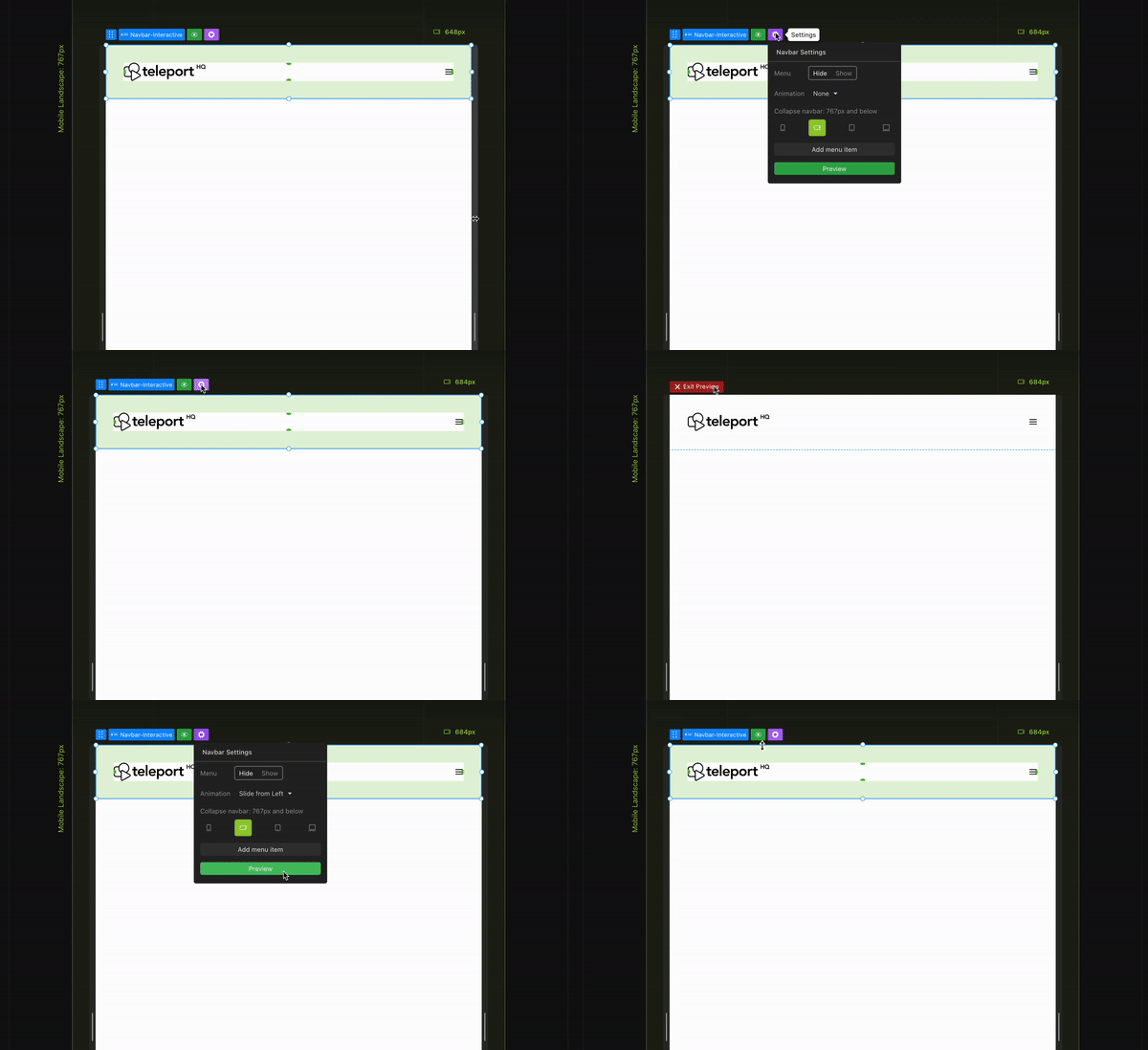
La barra de navegación es una componente inteligente que puedes usar en el Interactivo sección del Elementos panel. Está diseñada para implementación sencilla y cuenta con funciones integradas de respuesta adaptable y animación que puedes personalizar rápidamente a tu gusto.
Indicadores de consultas de medios
El fondo del lienzo ahora tiene líneas de distintos colores para mostrar qué consulta de medios está activa . Esta función mejora la visibilidad y te permite entender qué consulta se está usando actualmente . En versiones anteriores, nos aseguramos de que el ancho del lienzo se mantuviera igual en todo el proyecto, lo que, junto con esta nueva función, debería reducir la confusión.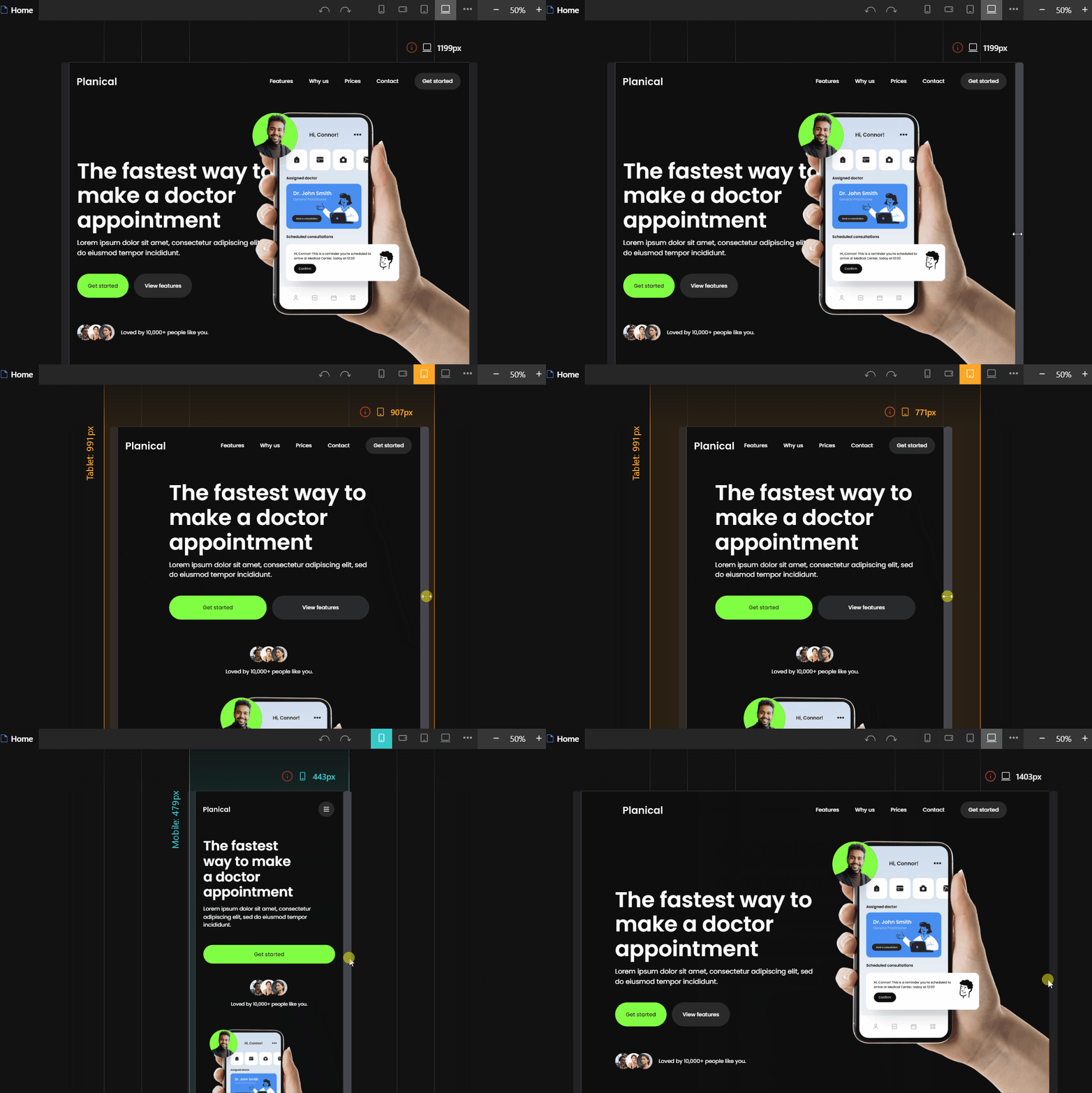
El fondo del lienzo ahora tiene líneas de distintos colores para mostrar qué consulta de medios está activa . Esta función mejora la visibilidad y te permite entender qué consulta se está usando actualmente . En versiones anteriores, nos aseguramos de que el ancho del lienzo se mantuviera igual en todo el proyecto, lo que, junto con esta nueva función, debería reducir la confusión.
Inserción de código
La pestaña Elementos del panel izquierdo ahora incluye un Elemento de inserción de código en la sección Medios . Al añadir este elemento al lienzo, se abre una ventana de edición modal donde puedes introducir cualquier código (HTML, JS, CSS o cualquier otra cosa que el navegador pueda ejecutar ).
Esta función aún es experimental y se mejorará en futuras actualizaciones.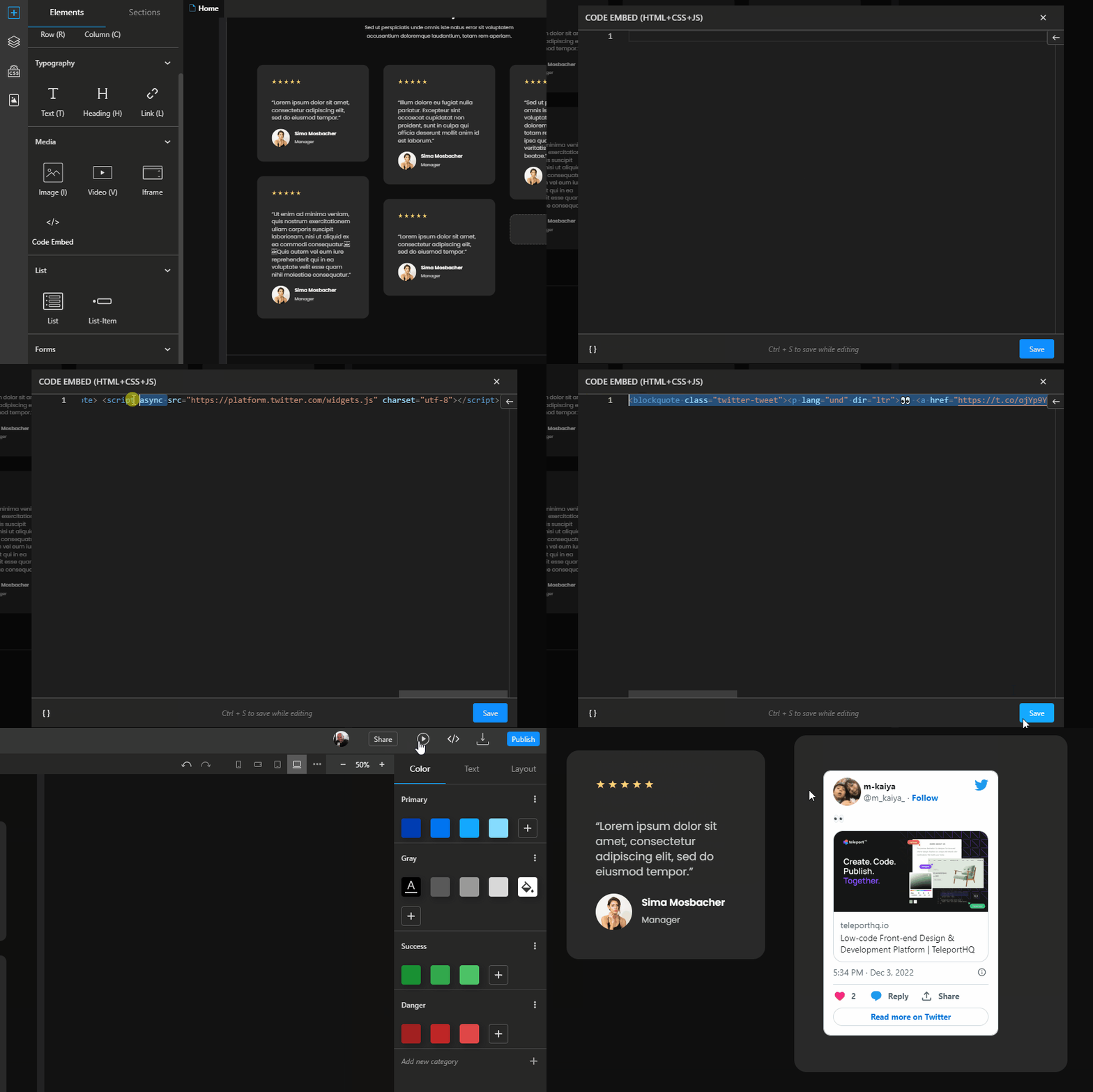
La pestaña Elementos del panel izquierdo ahora incluye un Elemento de inserción de código en la sección Medios . Al añadir este elemento al lienzo, se abre una ventana de edición modal donde puedes introducir cualquier código (HTML, JS, CSS o cualquier otra cosa que el navegador pueda ejecutar ).
Esta función aún es experimental y se mejorará en futuras actualizaciones.
Las animaciones Lottie son compatibles con
La sección Elementos en la El panel izquierdo ahora incluye un elemento especial elemento Lottie que puedes usar para añadir archivos Lottie a tus proyectos. Esto garantiza que tu código se ejecute correctamente al exportarlo a distintos frameworks.
Para usar el nuevo elemento Lottie, necesitarás la URL del archivo JSON de animación (puedes encontrar ejemplos en lottiefiles.com), que luego puedes añadir como fuente en el panel de atributos.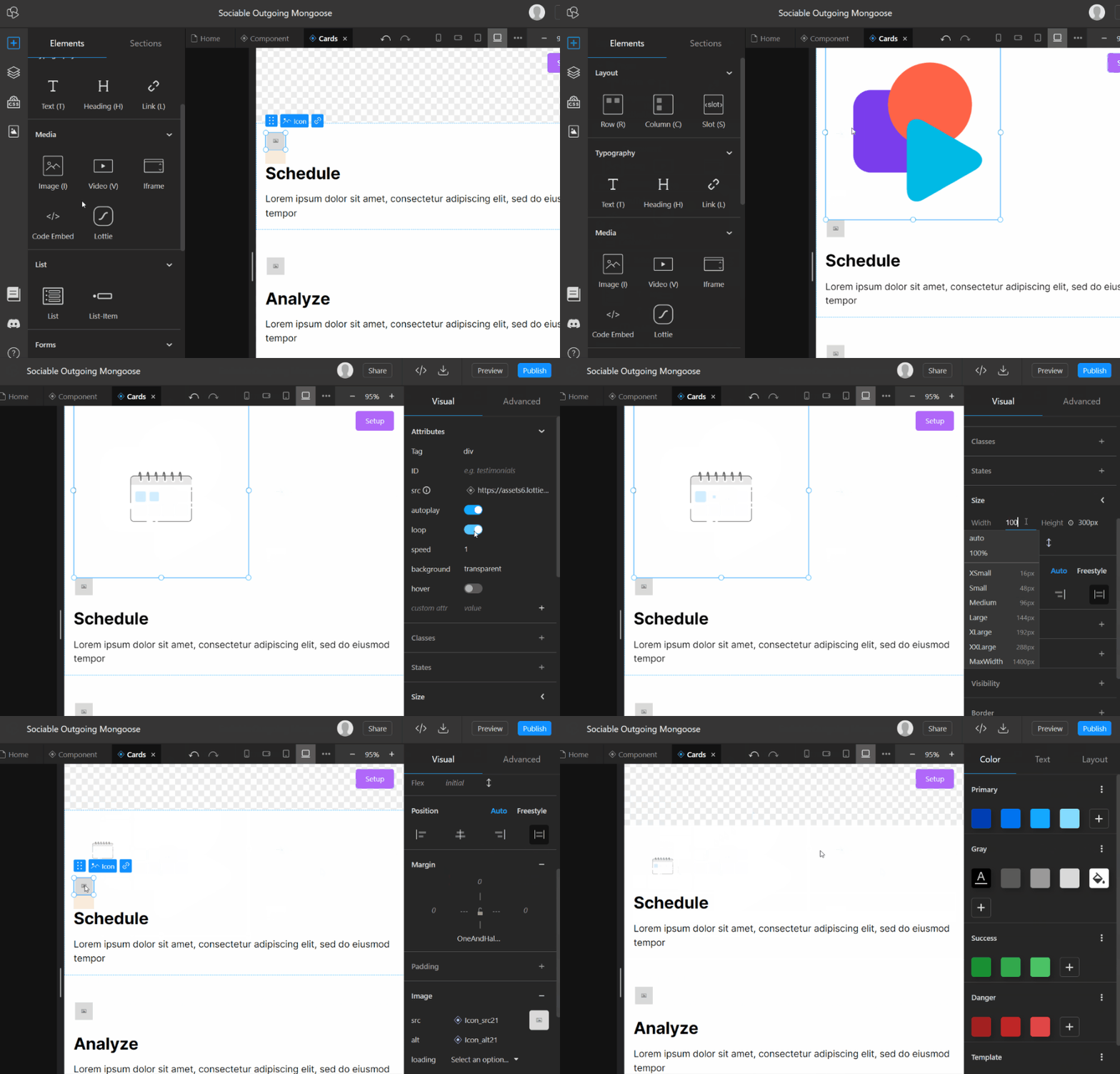
La sección Elementos en la El panel izquierdo ahora incluye un elemento especial elemento Lottie que puedes usar para añadir archivos Lottie a tus proyectos. Esto garantiza que tu código se ejecute correctamente al exportarlo a distintos frameworks.
Para usar el nuevo elemento Lottie, necesitarás la URL del archivo JSON de animación (puedes encontrar ejemplos en lottiefiles.com), que luego puedes añadir como fuente en el panel de atributos.
Copiar y pegar código HTML
Ahora puedes pegar código HTML directamente en tu proyecto copiándolo en el portapapeles y usando el comando «Pegar» (CTRL/CMD + V o clic derecho). Aparecerá un modal de código similar al que usa el elemento Inserción de código y se mostrará el código pegado. Si el código supera la validación, puedes guardarlo como elementos de TeleportHQ con los que podrás interactuar en tu proyecto.
Esta función se diferencia del elemento Inserción de código porque importa el código en elementos y clases individuales, en lugar de guardarlo tal cual.
Esto significa que tiene algunas limitaciones, como la imposibilidad de importar JavaScript o las restricciones relacionadas con el texto, pero los elementos resultantes se pueden usar mejor en nuestra plataforma.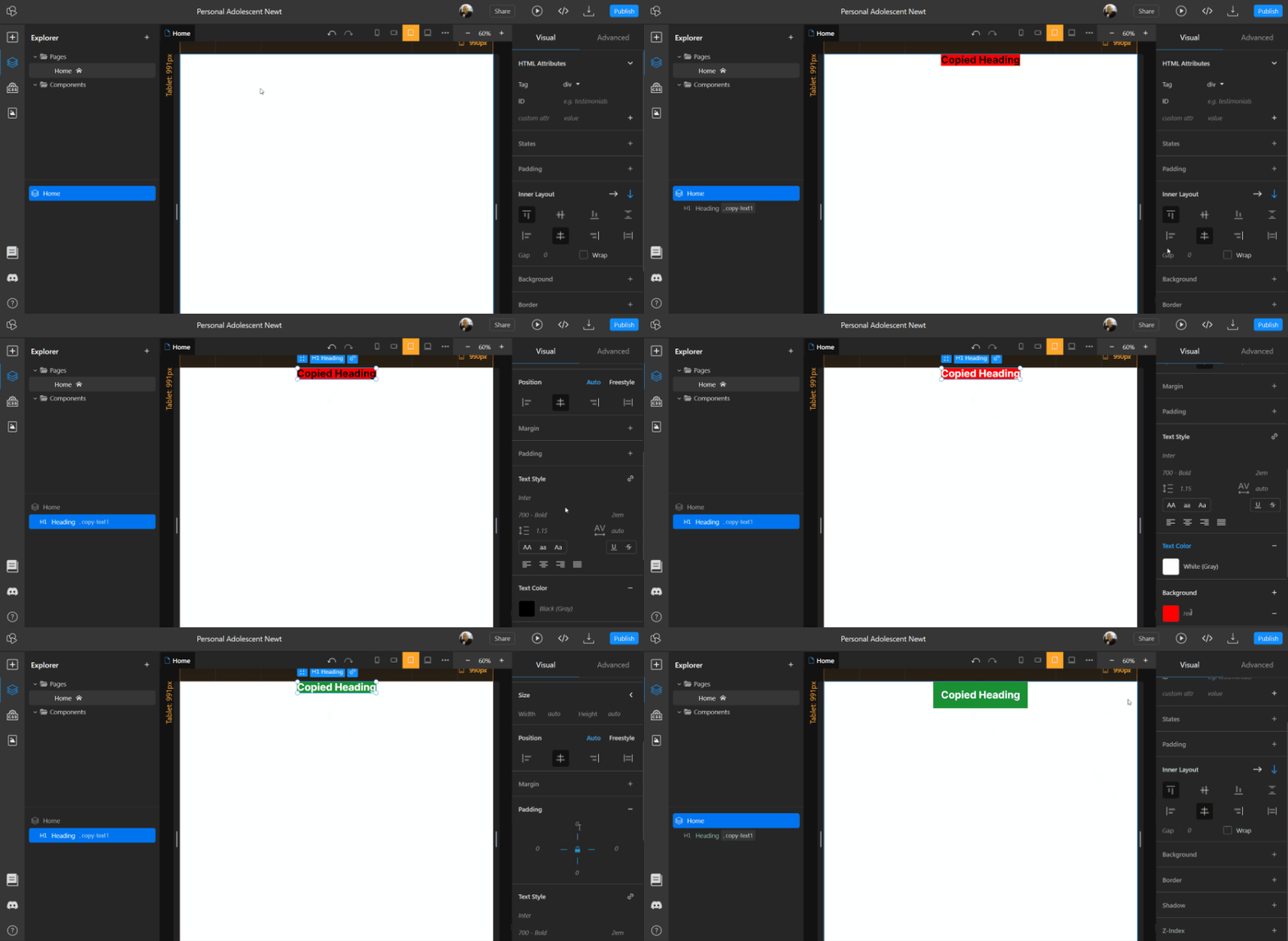
Ahora puedes pegar código HTML directamente en tu proyecto copiándolo en el portapapeles y usando el comando «Pegar» (CTRL/CMD + V o clic derecho). Aparecerá un modal de código similar al que usa el elemento Inserción de código y se mostrará el código pegado. Si el código supera la validación, puedes guardarlo como elementos de TeleportHQ con los que podrás interactuar en tu proyecto.
Esta función se diferencia del elemento Inserción de código porque importa el código en elementos y clases individuales, en lugar de guardarlo tal cual.
Esto significa que tiene algunas limitaciones, como la imposibilidad de importar JavaScript o las restricciones relacionadas con el texto, pero los elementos resultantes se pueden usar mejor en nuestra plataforma.
Copiar componentes entre proyectos
Ahora puedes c opiar un componente de un proyecto y pegarlo en otro proyecto . Para hacerlo, haz clic derecho en el componente de la barra lateral izquierda, en Capas y archivos, selecciona «Copiar componente al portapapeles» y pégalo (CTRL/CMD + V) en el otro proyecto.
El componente se importará al nuevo proyecto. Esto te permite reutilizar fácilmente componentes en varios proyectos.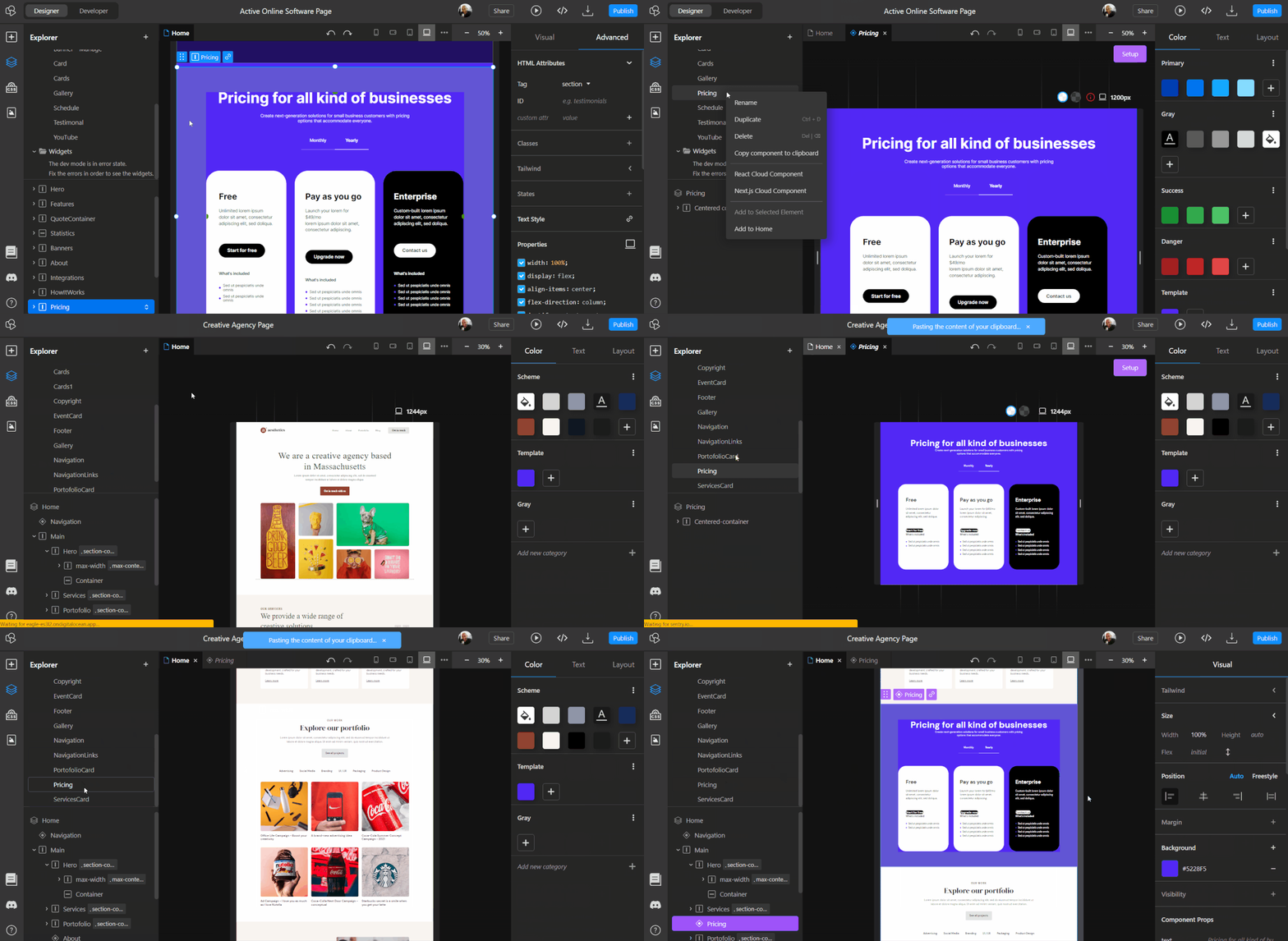
Ahora puedes c opiar un componente de un proyecto y pegarlo en otro proyecto . Para hacerlo, haz clic derecho en el componente de la barra lateral izquierda, en Capas y archivos, selecciona «Copiar componente al portapapeles» y pégalo (CTRL/CMD + V) en el otro proyecto.
El componente se importará al nuevo proyecto. Esto te permite reutilizar fácilmente componentes en varios proyectos.
Actualizaciones
Alternar clases y estilos CSS
Ahora puedes activar o desactivar clases clases CSS y propiedades de estilo en el panel Avanzado sin eliminarlas.
Esto te permite ver cómo se vería un elemento sin una clase o propiedad específica, sin afectar las vistas previas ni las implementaciones.
Esta función es similar a las herramientas para desarrolladores de los navegadores web.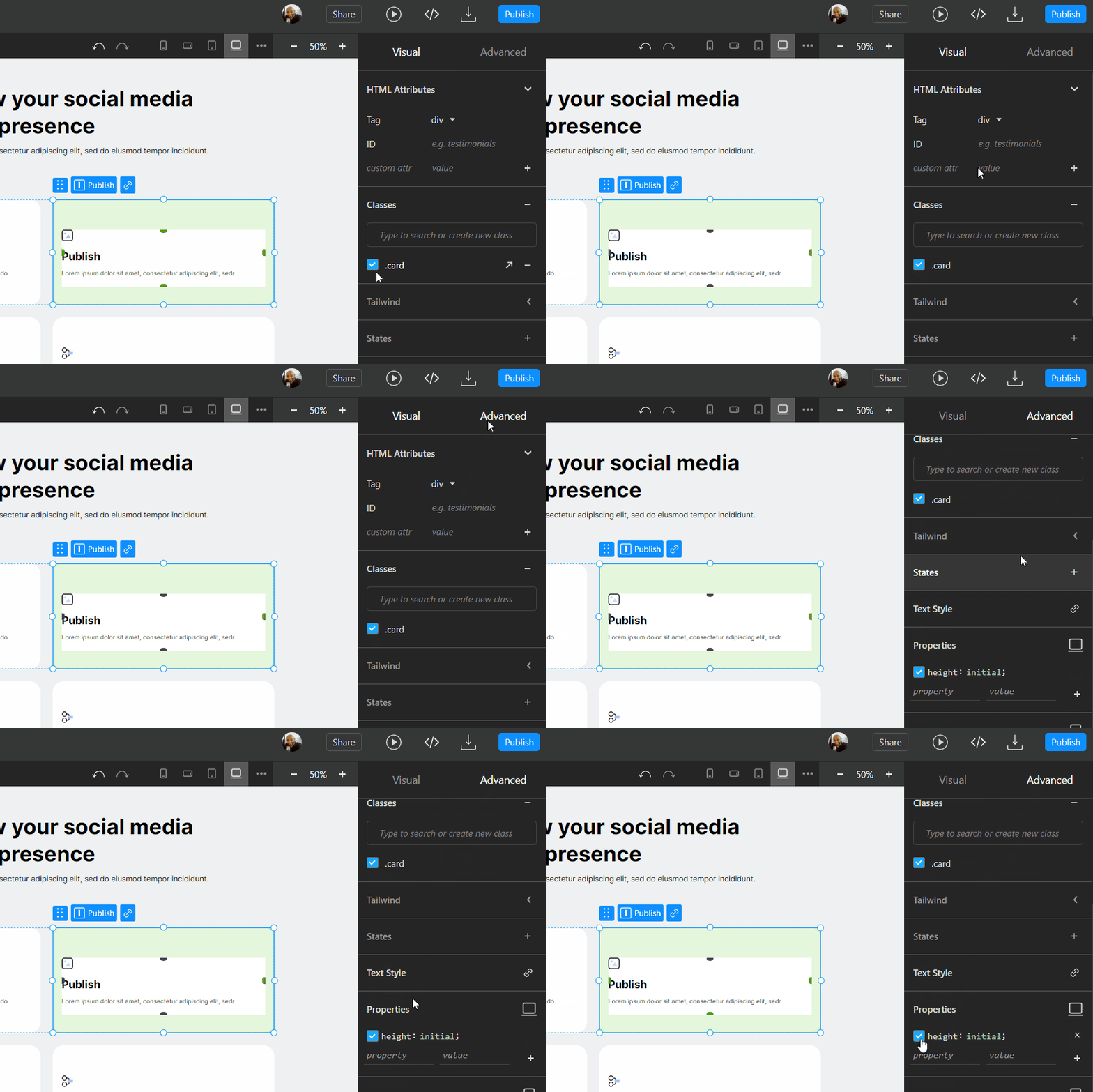
Ahora puedes activar o desactivar clases clases CSS y propiedades de estilo en el panel Avanzado sin eliminarlas.
Esto te permite ver cómo se vería un elemento sin una clase o propiedad específica, sin afectar las vistas previas ni las implementaciones.
Esta función es similar a las herramientas para desarrolladores de los navegadores web.
Propiedad Gap en el panel derecho
La Propiedad Gap ahora es totalmente compatible en el editor visual , y encontrarás un campo de entrada específico en el sección Diseño interno del panel derecho . Antes podías añadir manualmente la propiedad Gap en la pestaña Avanzado, pero no había compatibilidad ni orientación para usarla.
Ahora, el campo de entrada de la sección Diseño interno facilita el uso de la propiedad Gap en tus proyectos.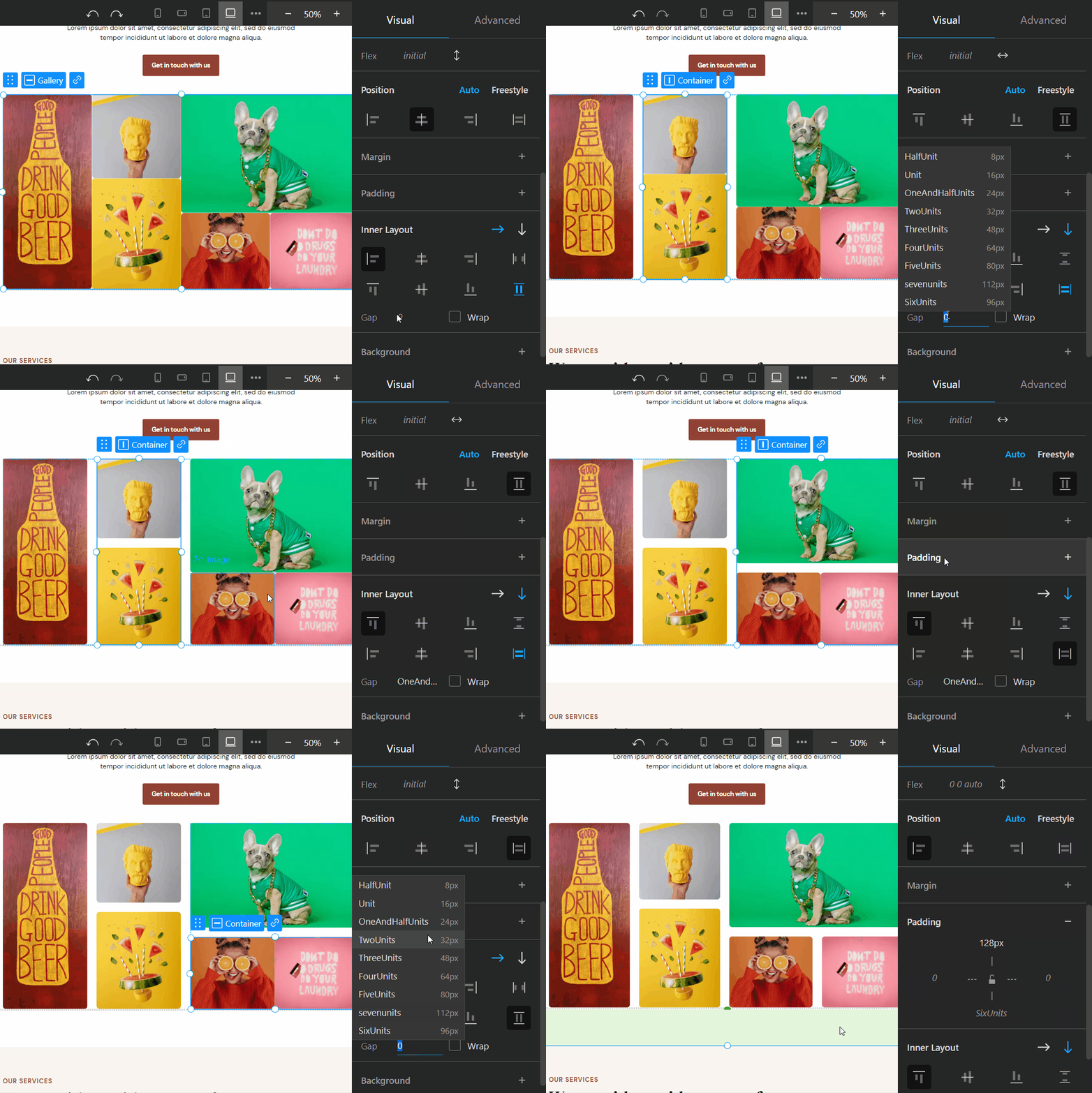
La Propiedad Gap ahora es totalmente compatible en el editor visual , y encontrarás un campo de entrada específico en el sección Diseño interno del panel derecho . Antes podías añadir manualmente la propiedad Gap en la pestaña Avanzado, pero no había compatibilidad ni orientación para usarla.
Ahora, el campo de entrada de la sección Diseño interno facilita el uso de la propiedad Gap en tus proyectos.
Botón «Expandir/contraer todo» en la vista de árbol
Al pasar el cursor sobre los elementos de tipo contenedor en la vista de árbol de la sección Capas y archivos verás un nuevo botón que te permite contraer o expandir el contenedor y todos los elementos que contiene.
Esto puede ser útil para organizar y recorrer tu proyecto.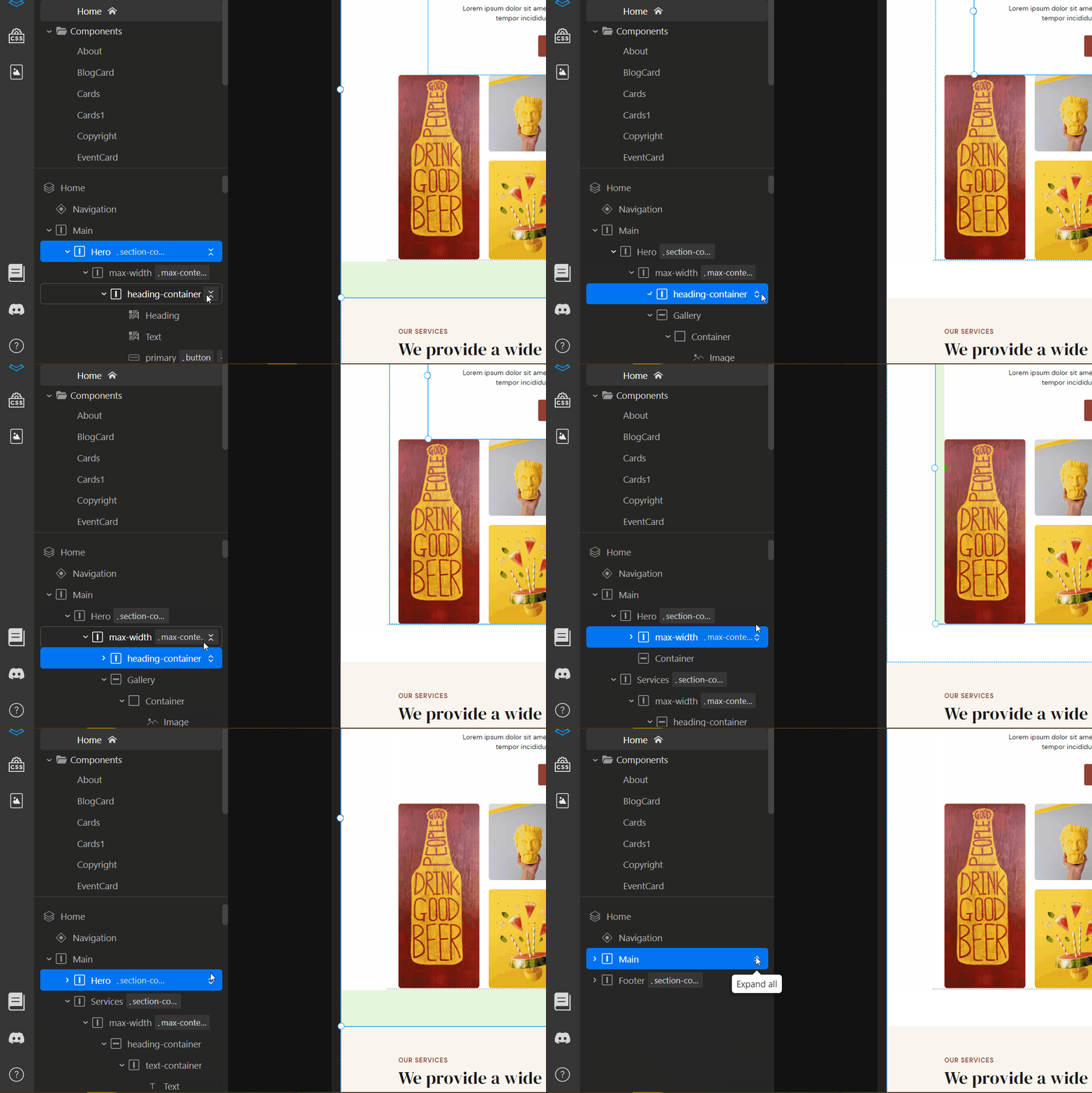
Al pasar el cursor sobre los elementos de tipo contenedor en la vista de árbol de la sección Capas y archivos verás un nuevo botón que te permite contraer o expandir el contenedor y todos los elementos que contiene.
Esto puede ser útil para organizar y recorrer tu proyecto.
Nuevas plantillas
Hay seis nuevas plantillas únicas que puedes usar para empezar tus proyectos. Puedes acceder a ellas al crear un proyecto nuevo.
Estas plantillas están diseñadas para distintos sectores y tienen estilos y paletas de colores propios.
Esto puede ahorrarte tiempo y ayudarte a crear rápidamente proyectos con un aspecto profesional.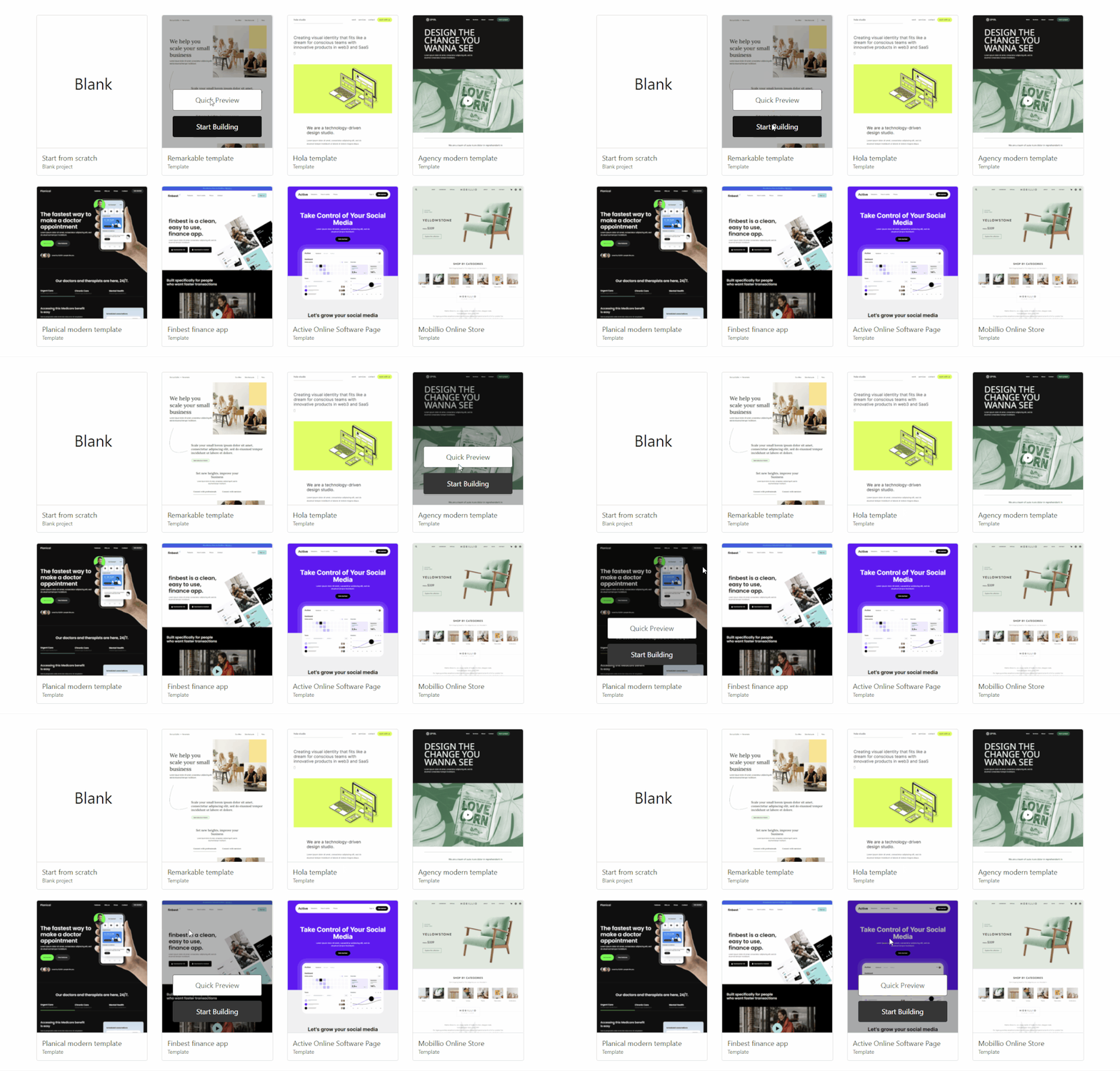
Hay seis nuevas plantillas únicas que puedes usar para empezar tus proyectos. Puedes acceder a ellas al crear un proyecto nuevo.
Estas plantillas están diseñadas para distintos sectores y tienen estilos y paletas de colores propios.
Esto puede ahorrarte tiempo y ayudarte a crear rápidamente proyectos con un aspecto profesional.
Mejoras y correcciones
- Actualizaciones y mejoras de la interfaz de usuario en la vista previa de Elementos interactivos y del elemento Inserción de código
- Correcciones de validación y formato de Inserción de código y Copiar/pegar HTML
- Corrección de errores relacionados con las rutas de las páginas, la generación de código y el modo de desarrollo
 Creado en TeleportHQ