
Notas de la versión
Marzo de 2026
Diciembre de 2024
Julio de 2024
Febrero de 2024
Septiembre de 2023
Mayo de 2023
Enero de 2023
Noviembre de 2022 Octubre de 2022 Septiembre de 2021 Agosto de 2021 Mayo de 2021 Marzo de 2021 Agosto de 2020 Julio de 2020 Junio de 2020 Mayo de 2020 Abril de 2020
Septiembre de 2023
Mayo de 2023
Enero de 2023
Noviembre de 2022 Octubre de 2022 Septiembre de 2021 Agosto de 2021 Mayo de 2021 Marzo de 2021 Agosto de 2020 Julio de 2020 Junio de 2020 Mayo de 2020 Abril de 2020
24 de octubre de 2022
v3.0Novedades
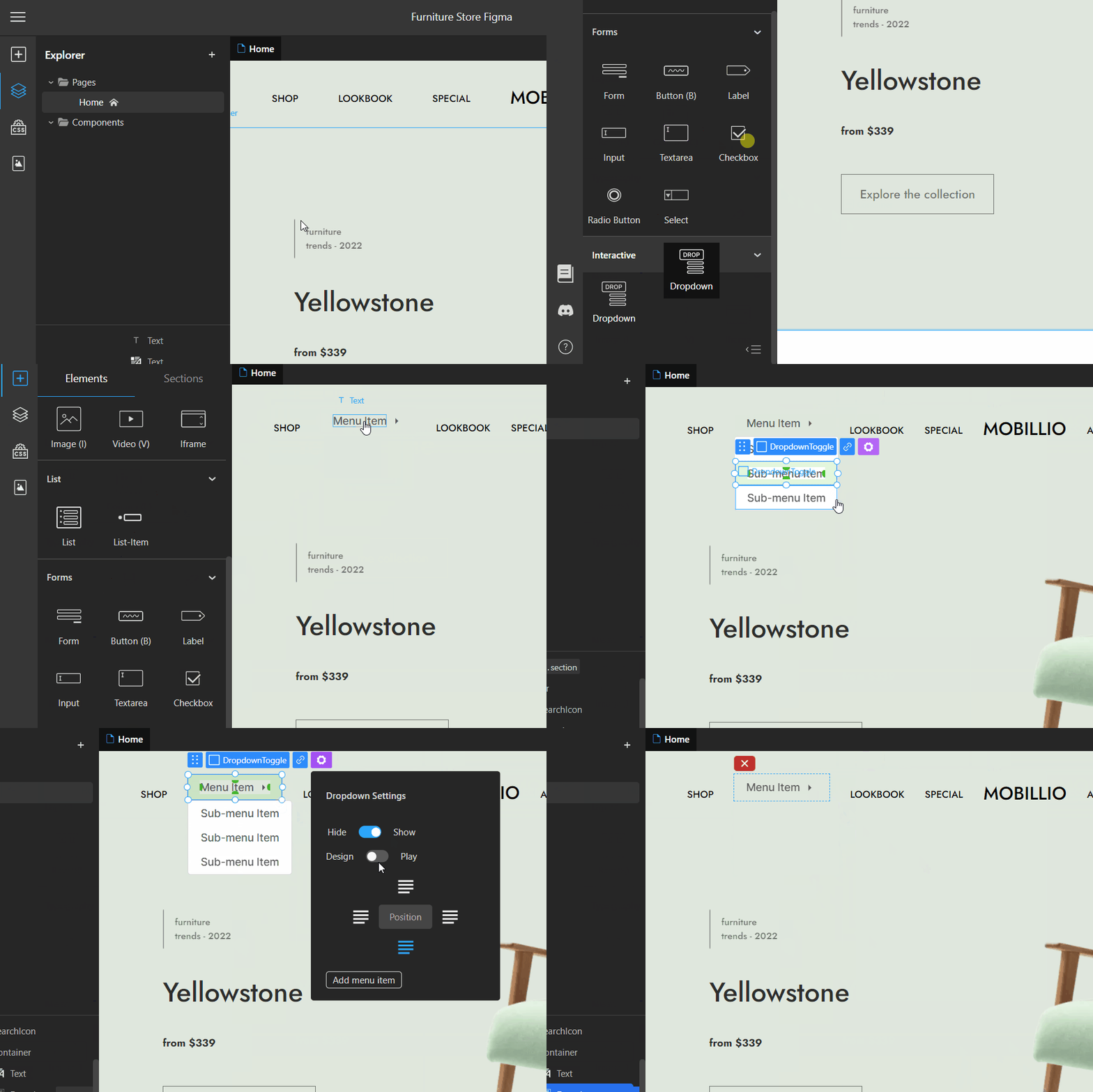
Elementos inteligentesEste es un nuevo tipo de elemento interactivo que acabamos de lanzar y que planeamos ampliar próximamente. Cada elemento inteligente que añadamos tendrá ajustes y funcionalidades específicas, y se podrá personalizar fácilmente.
Menú desplegable:
El primer elemento inteligente es el elemento de menú desplegable, que muestra las opciones al pasar el cursor por encima. Personalízalo con el panel de ajustes y el Inspector para crear menús desplegables anidados. Puedes usar este elemento para crear menús desplegables avanzados en la barra de navegación.
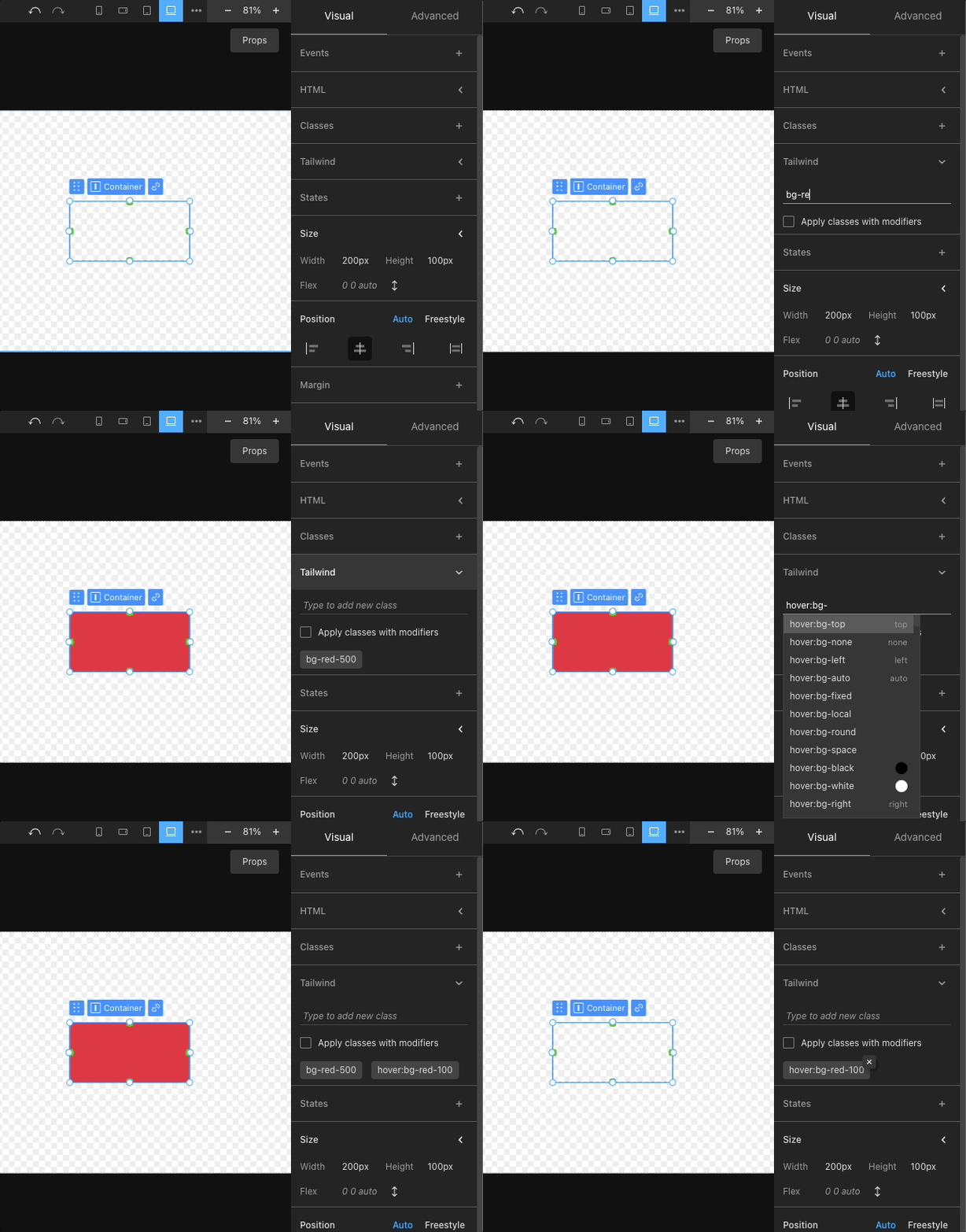
Diseña tus proyectos con clases de Tailwind CSS. Encontrarás una nueva sección en el Inspector visual donde podrás añadir clases de Tailwind a tus elementos. También encontrarás una función de autocompletado para agilizar el proceso.
Esta función todavía es experimental, así que tendrás que activarla en Configuración del proyecto -> Funciones experimentales.
El modo de desarrollador es una nueva función que te permite crear aplicaciones que combinan las ventajas de la edición visual con código personalizado escrito en React. También puedes usar el modo de desarrollador para importar componentes de React desde bibliotecas de terceros.
Cualquier persona puede usar y personalizar en el modo de diseño las aplicaciones que crees o importes.
Activa el modo de desarrollador en Configuración del proyecto -> Funciones experimentales.

Añadimos la función de componentes en la nube, que te permite importar componentes creados visualmente en TeleportHQ a otros entornos de desarrollo y proyectos de TeleportHQ. Los componentes son compatibles con React y Next.js, y se importan directamente desde una CDN en lugar de usar un gestor de paquetes tradicional.
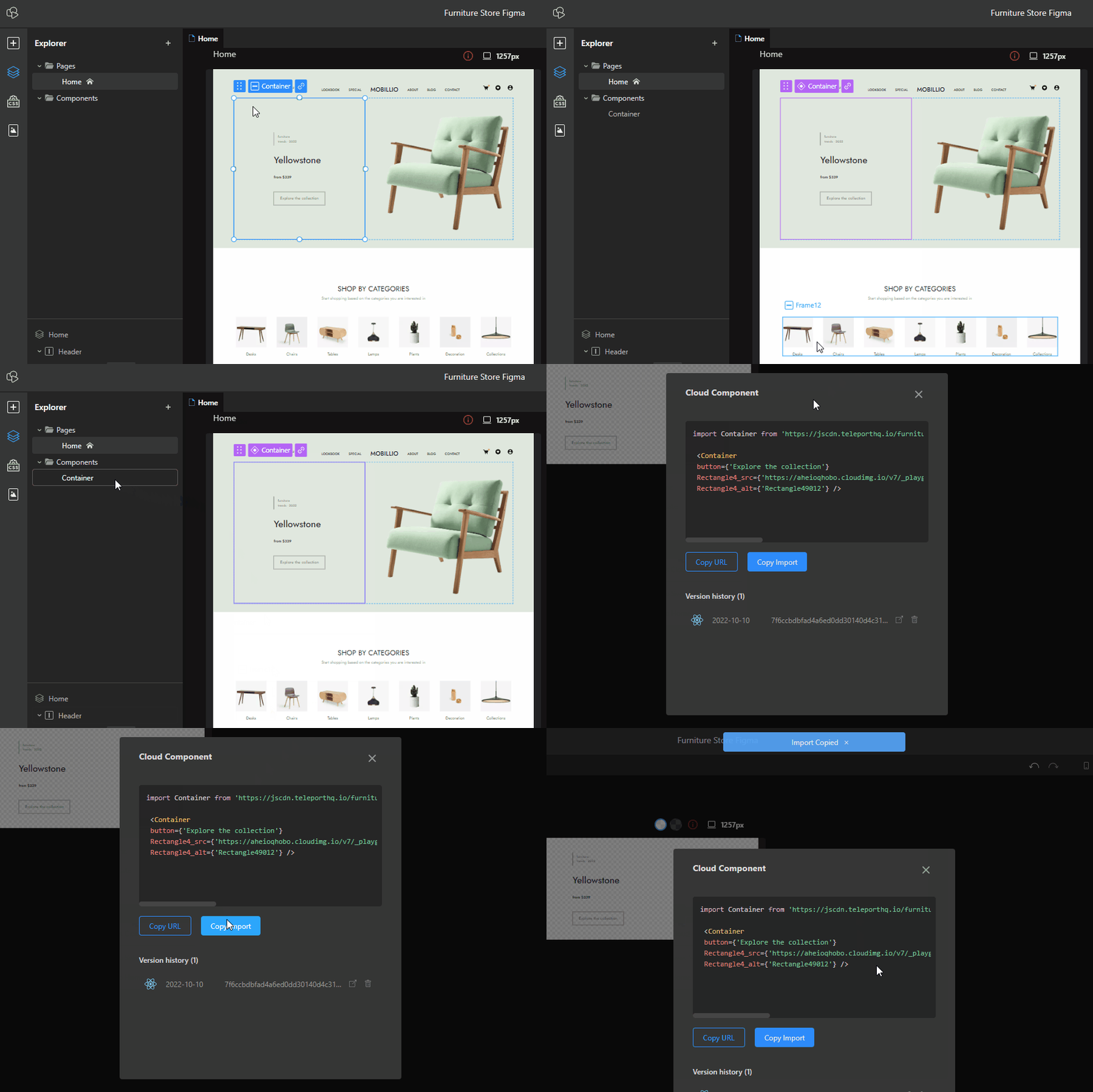
Actualizaciones
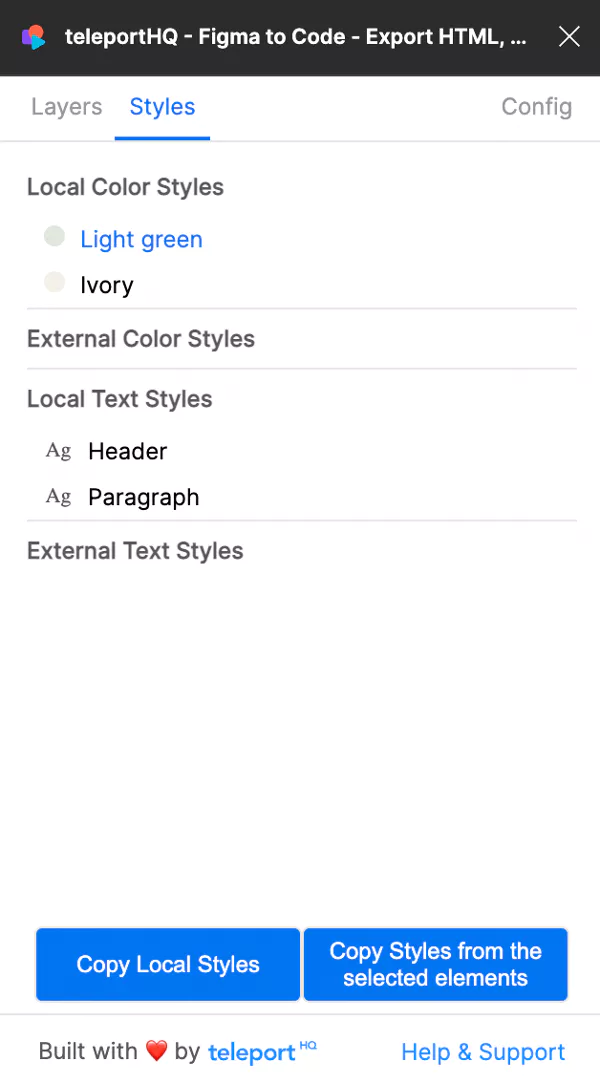
Actualizaciones del plugin de FigmaCopiar y actualizar estilos
La pestaña de estilos muestra todos los estilos usados en el proyecto actual. Se dividen en estilos de color y de texto, y cada uno puede ser interno (creado dentro del proyecto) o externo (importado desde otro proyecto).
Además, desde aquí puedes copiar los estilos al portapapeles y pegarlos en un proyecto de TeleportHQ existente. Puedes hacerlo para todo un proyecto o solo para un elemento.
Los estilos correspondientes aparecerán marcados en el plugin para que puedas llevar un control de los estilos que has usado.
La función de etiquetado te permite marcar tus elementos de Figma como botones, campos de entrada o SVG. Al exportarlos, en lugar de tratarlos como simples contenedores, se convertirán en la etiqueta HTML especificada.
Puedes consultar las convenciones de nomenclatura que usamos en la pestaña Configuración, donde también puedes añadir las tuyas o eliminar las existentes.
Además, si tienes elementos cuyos nombres contienen alguna de las convenciones y no quieres que ese elemento en particular se convierta, puedes marcarlo como Excluir.
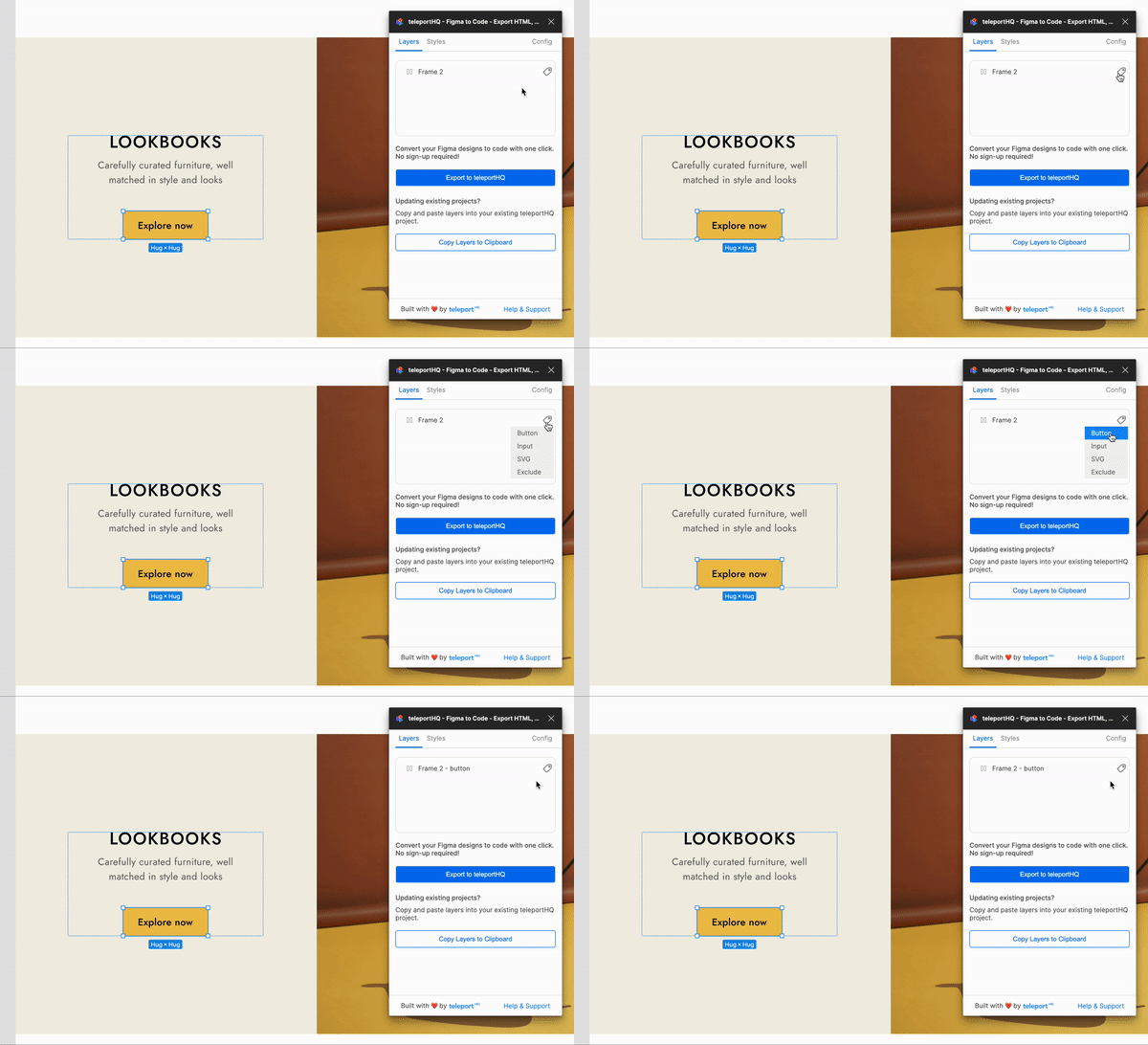
También optimizamos la exportación de imágenes, mejoramos los diseños y los tiempos de carga, y añadimos una barra de progreso al copiar capas.
Consultas de medios personalizadas
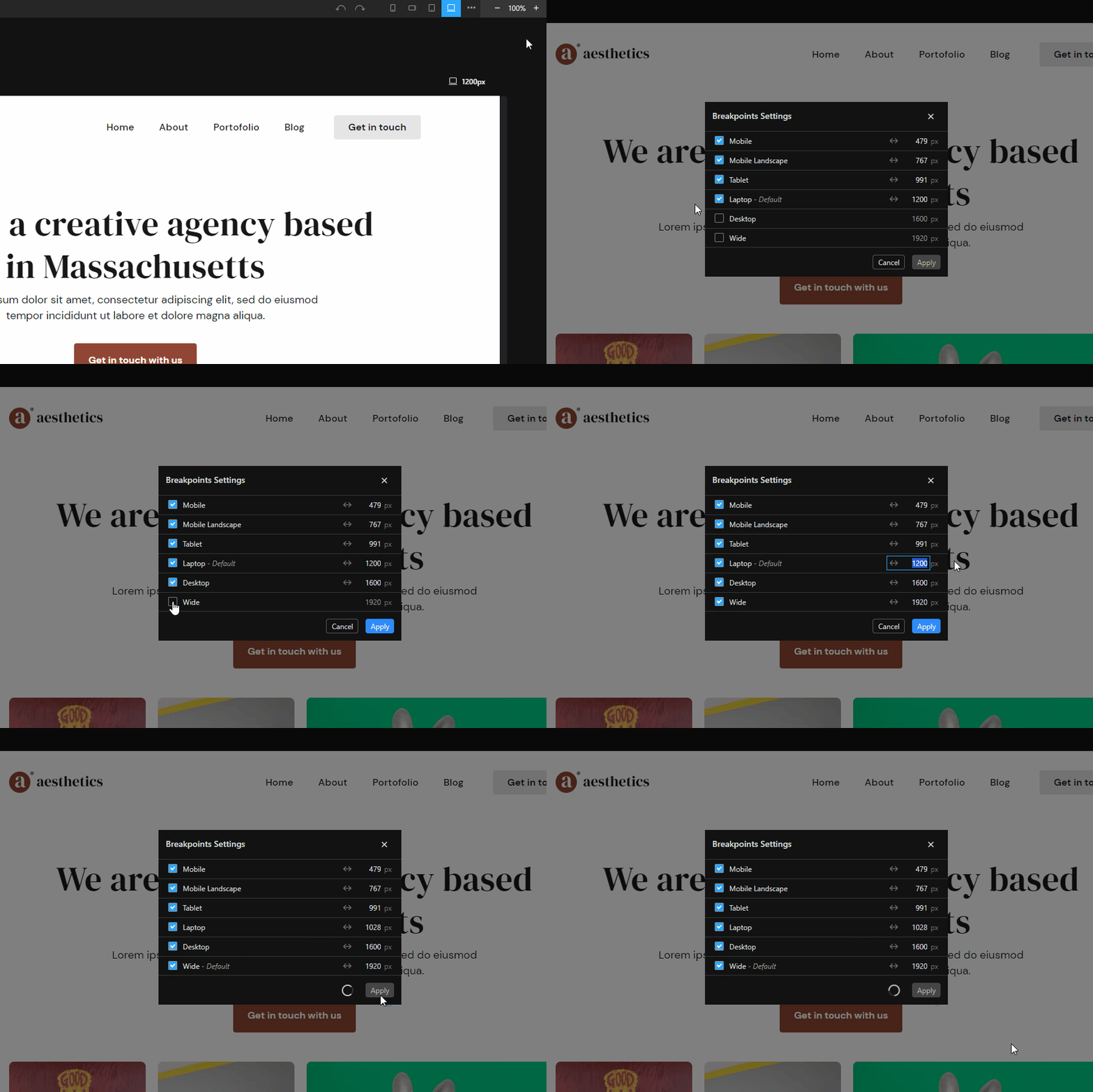
Actualizamos la forma en que gestionamos las consultas de medios. Ahora puedes tener hasta 6 consultas de medios activas por proyecto y ajustar sus valores en píxeles. Esto te dará mucho más control sobre la capacidad de respuesta de tus proyectos.
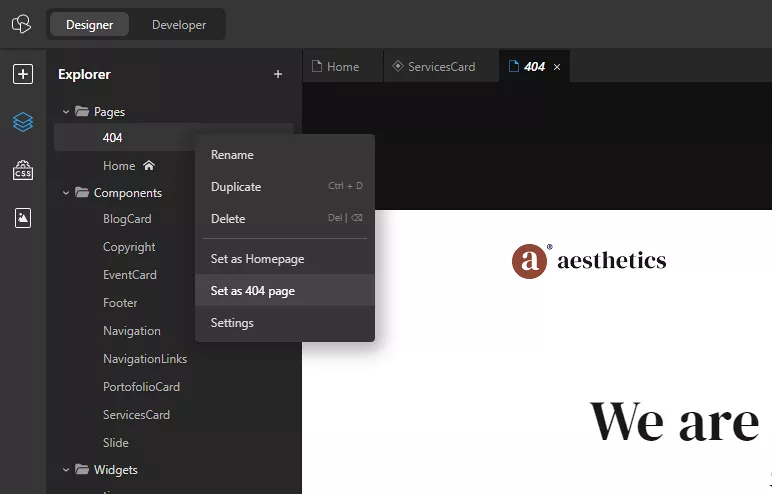
Ahora puedes crear y configurar tu propia página 404. Para configurarla, créala como cualquier otra página, ve a la lista de páginas en el panel izquierdo, haz clic con el botón derecho y selecciona «Establecer como página 404». A partir de ese momento, cuando se produzca un problema en el servidor, se mostrará tu página 404 personalizada.
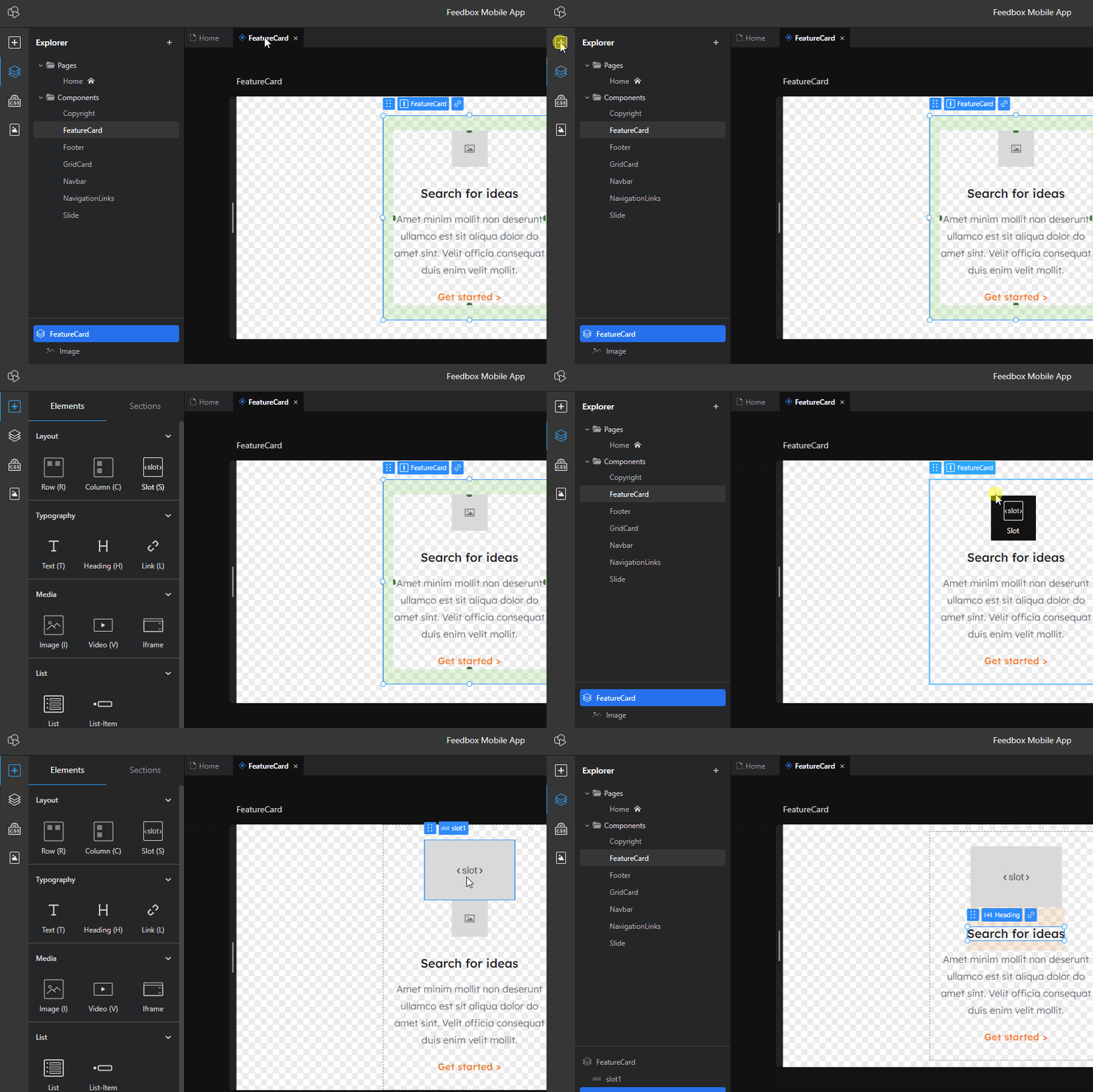
Añadimos el elemento de espacio, que puedes usar para personalizar componentes. Al añadirlo a un componente, no hace nada dentro del propio componente; pero en las páginas donde se usa, actúa como un contenedor en el que se puede colocar cualquier elemento. Esto permite que el componente se adapte a distintos contextos.
No te preocupes por la vista previa que ves, ya que no aparecerá cuando publiques el proyecto. También puedes desactivarla o cambiar su tamaño según tus preferencias.
Ten en cuenta que, por el momento, solo se admite un espacio en un componente.
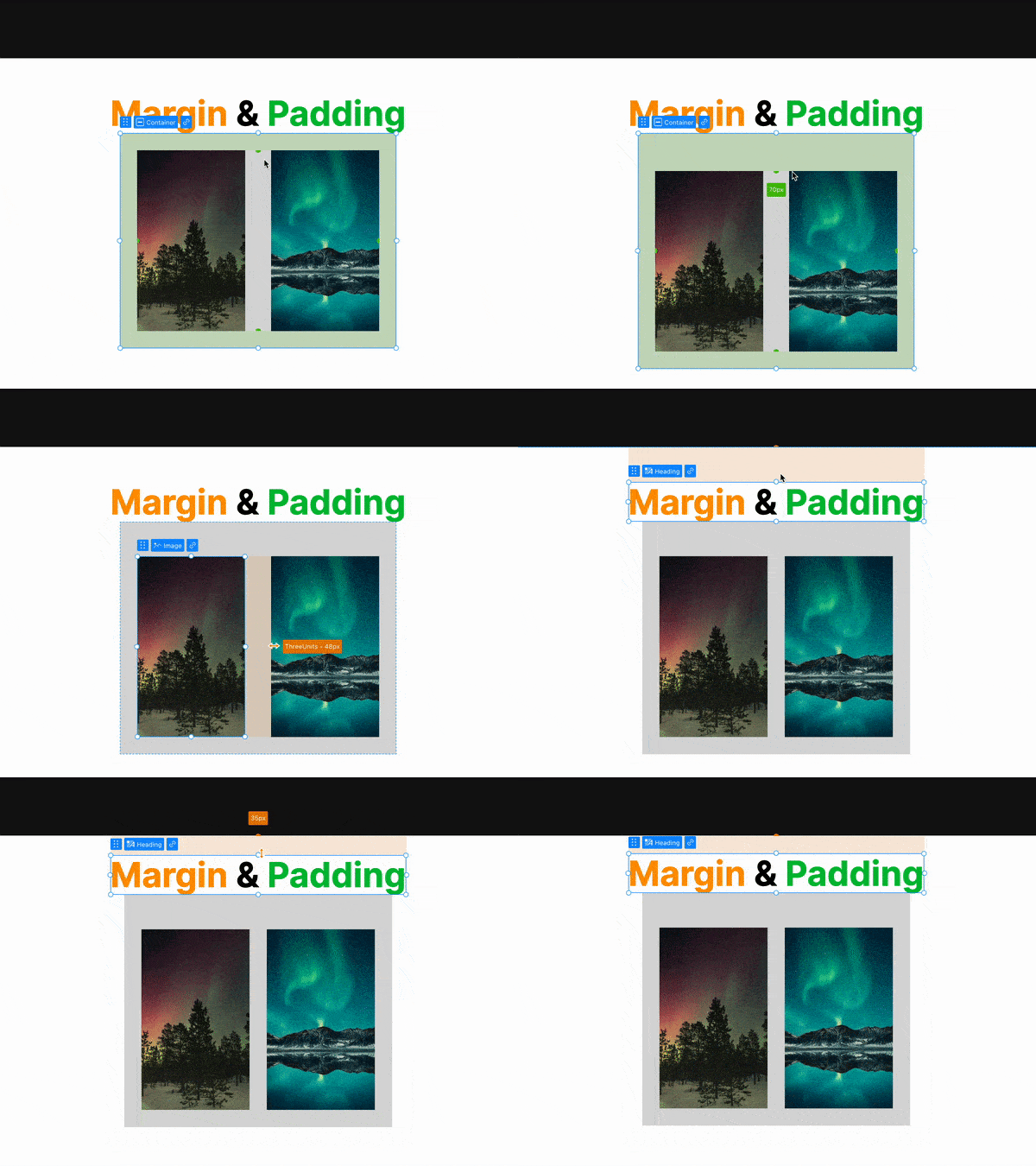
Hemos mejorado el ajuste de márgenes y relleno en el editor visual. Ahora puedes modificarlos rápidamente arrastrando los controles naranjas y verdes alrededor del elemento.
El ajuste también utiliza los tokens de espaciado existentes para facilitar el ajuste a sus valores. Además, ahora puedes arrastrar desde cualquier punto de los lados del nodo para redimensionarlo.
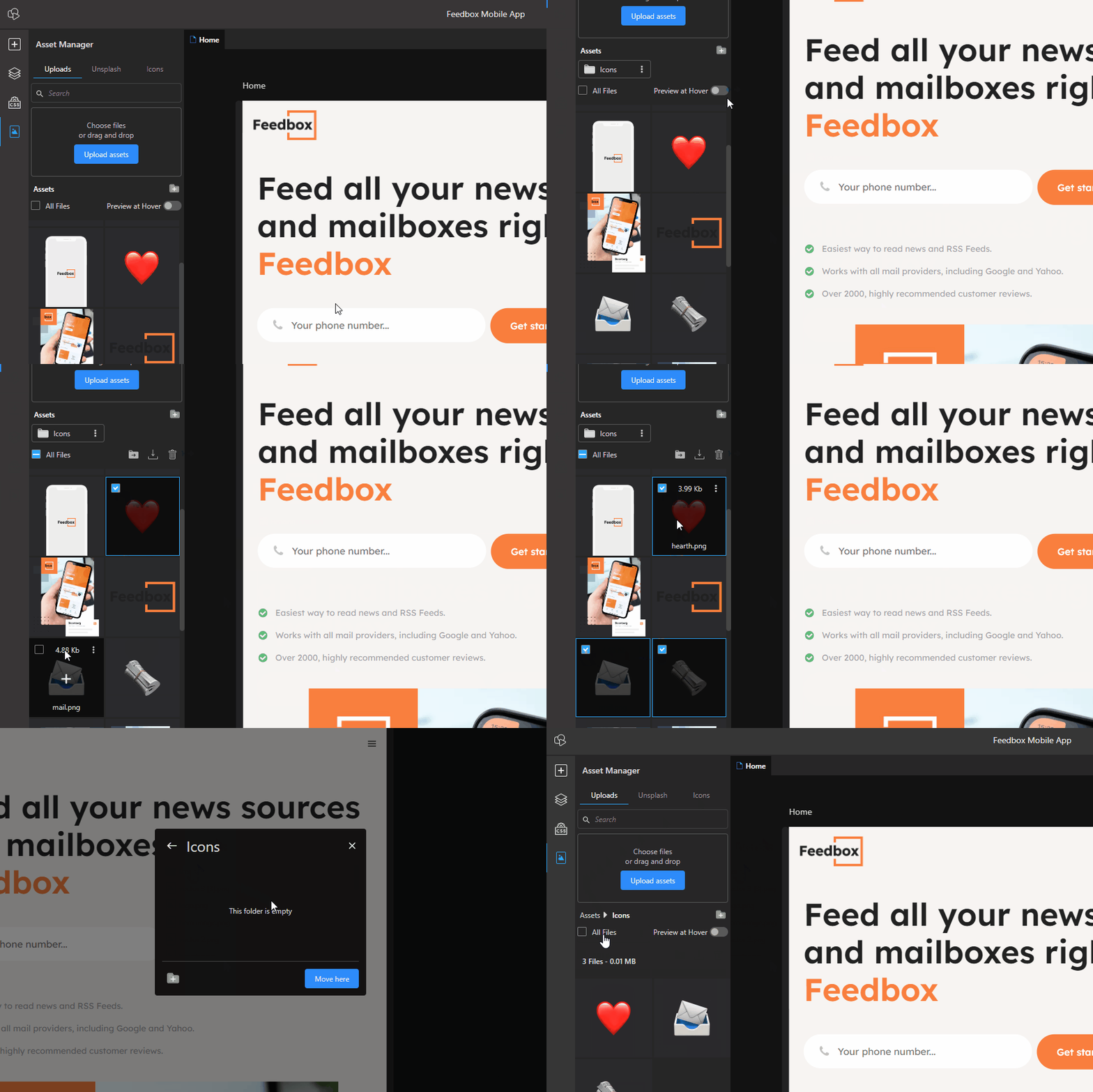
Hemos mejorado el gestor de recursos al añadir un sistema de carpetas. Así podrás organizar fácilmente los archivos que subas y moverlos a carpetas o subcarpetas como prefieras. Esto facilitará y agilizará la organización de tus proyectos.
Mejoras y correcciones
- Mejor experiencia al editar texto enriquecido
- Se añadieron «Listas», «Elemento de lista» y «Entrada de selección» a la pestaña Elementos
- El panel de atributos HTML se trasladó al inspector de la derecha y ahora admite atributos personalizados
- Optimización mejorada de las imágenes subidas
Próximas novedades
- Renderizado condicional
- Nuevo elemento inteligente: barra de navegación
 Creado en TeleportHQ