
Informacje o wydaniu
Marzec 2026
Grudzień 2024
Lipiec 2024
Luty 2024
Wrzesień 2023
Maj 2023
Styczeń 2023
Listopad 2022 Październik 2022 Wrzesień 2021 Sierpień 2021 Maj 2021 Marzec 2021 Sierpień 2020 Lipiec 2020 Czerwiec 2020 Maj 2020 Kwiecień 2020
Wrzesień 2023
Maj 2023
Styczeń 2023
Listopad 2022 Październik 2022 Wrzesień 2021 Sierpień 2021 Maj 2021 Marzec 2021 Sierpień 2020 Lipiec 2020 Czerwiec 2020 Maj 2020 Kwiecień 2020
9 listopada 2022
v3.0.75Nowe funkcje
Warunkowe renderowanie
Nowa funkcja warunkowego renderowania umożliwia tworzenie stany wewnątrz komponentów, aby renderować elementy na podstawie określonych przez siebie warunków . Definiuj stany, łącz je z węzłami i steruj nimi za pomocą zdarzeń. Możesz tworzyć komponenty zawierające akordeony, selektory kart, karuzele i inne podobne elementy interaktywne .
W trybie zaawansowanym (w szczególności po włączeniu trybu programisty) możesz także definiować funkcje dla swoich elementów i używać ich w widżetach.
Pamiętaj, że ta funkcja jest wciąż w fazie rozwoju i wyłączy eksport HTML i CSS. Możesz ją włączyć w sekcji Ustawienia projektu w sekcji Funkcje eksperymentalne sekcje.
Nowa funkcja warunkowego renderowania umożliwia tworzenie stany wewnątrz komponentów, aby renderować elementy na podstawie określonych przez siebie warunków . Definiuj stany, łącz je z węzłami i steruj nimi za pomocą zdarzeń. Możesz tworzyć komponenty zawierające akordeony, selektory kart, karuzele i inne podobne elementy interaktywne .
W trybie zaawansowanym (w szczególności po włączeniu trybu programisty) możesz także definiować funkcje dla swoich elementów i używać ich w widżetach.
Pamiętaj, że ta funkcja jest wciąż w fazie rozwoju i wyłączy eksport HTML i CSS. Możesz ją włączyć w sekcji Ustawienia projektu w sekcji Funkcje eksperymentalne sekcje.
Interaktywny element nawigacyjny
Pasek nawigacyjny to gotowy inteligentny komponent z których możesz korzystać w sekcji interaktywny na stronie elementy panel. Został zaprojektowany z myślą o łatwa implementacja i ma wbudowane funkcje responsywne i animowane które możesz szybko dostosować do swoich potrzeb.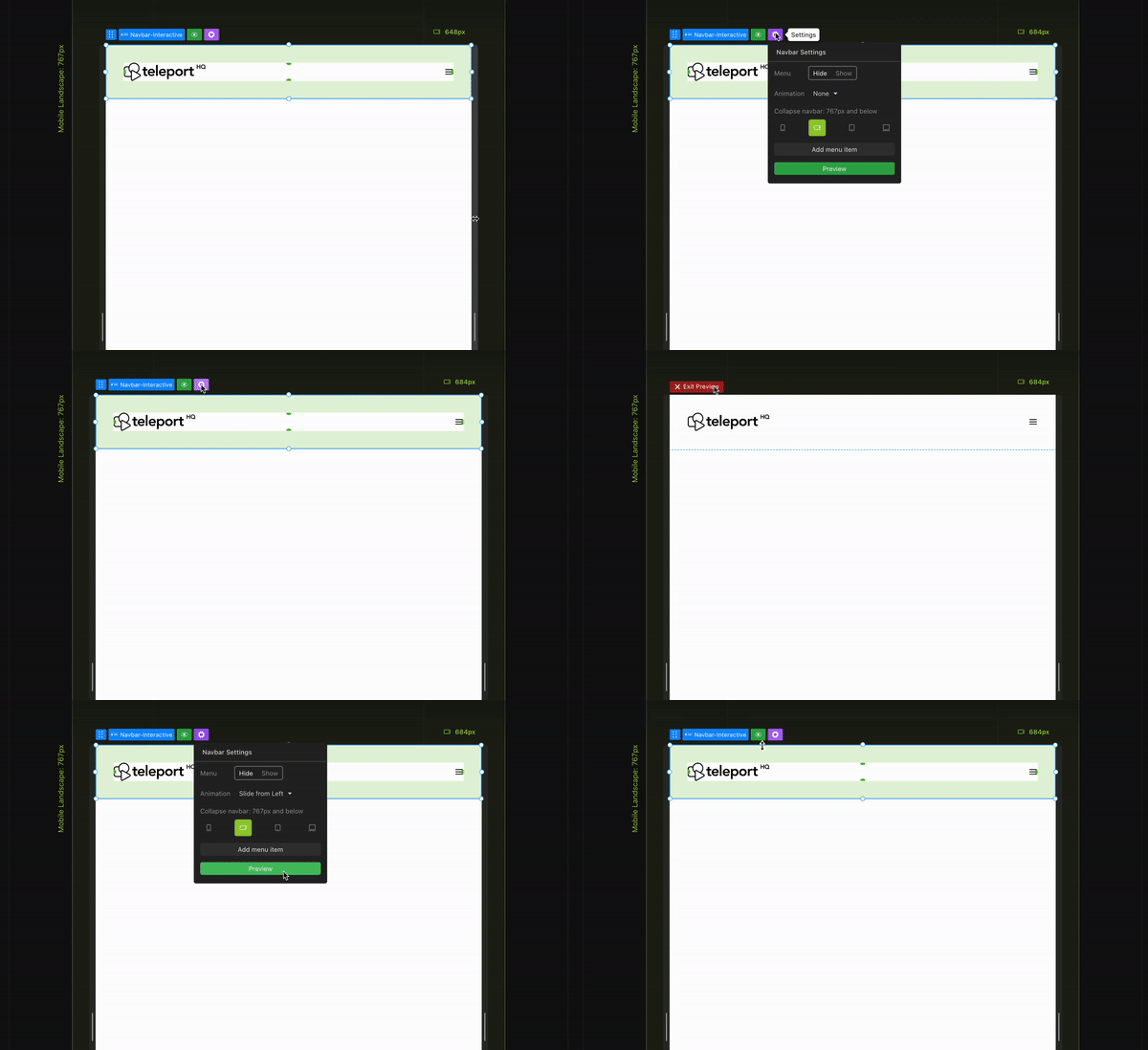
Pasek nawigacyjny to gotowy inteligentny komponent z których możesz korzystać w sekcji interaktywny na stronie elementy panel. Został zaprojektowany z myślą o łatwa implementacja i ma wbudowane funkcje responsywne i animowane które możesz szybko dostosować do swoich potrzeb.
Wskazówki dotyczące zapytań o media
Tło obszaru roboczego ma teraz linie w różnych kolorach aby wskazać aktywne zapytanie o media . Ta poprawia widoczność i pomaga zrozumieć, które zapytanie jest obecnie używane . W poprzednich wydaniach zadbaliśmy o to, aby szerokość obszaru roboczego była jednakowa w całym projekcie. W połączeniu z tą nową funkcją powinno to ograniczyć nieporozumienia.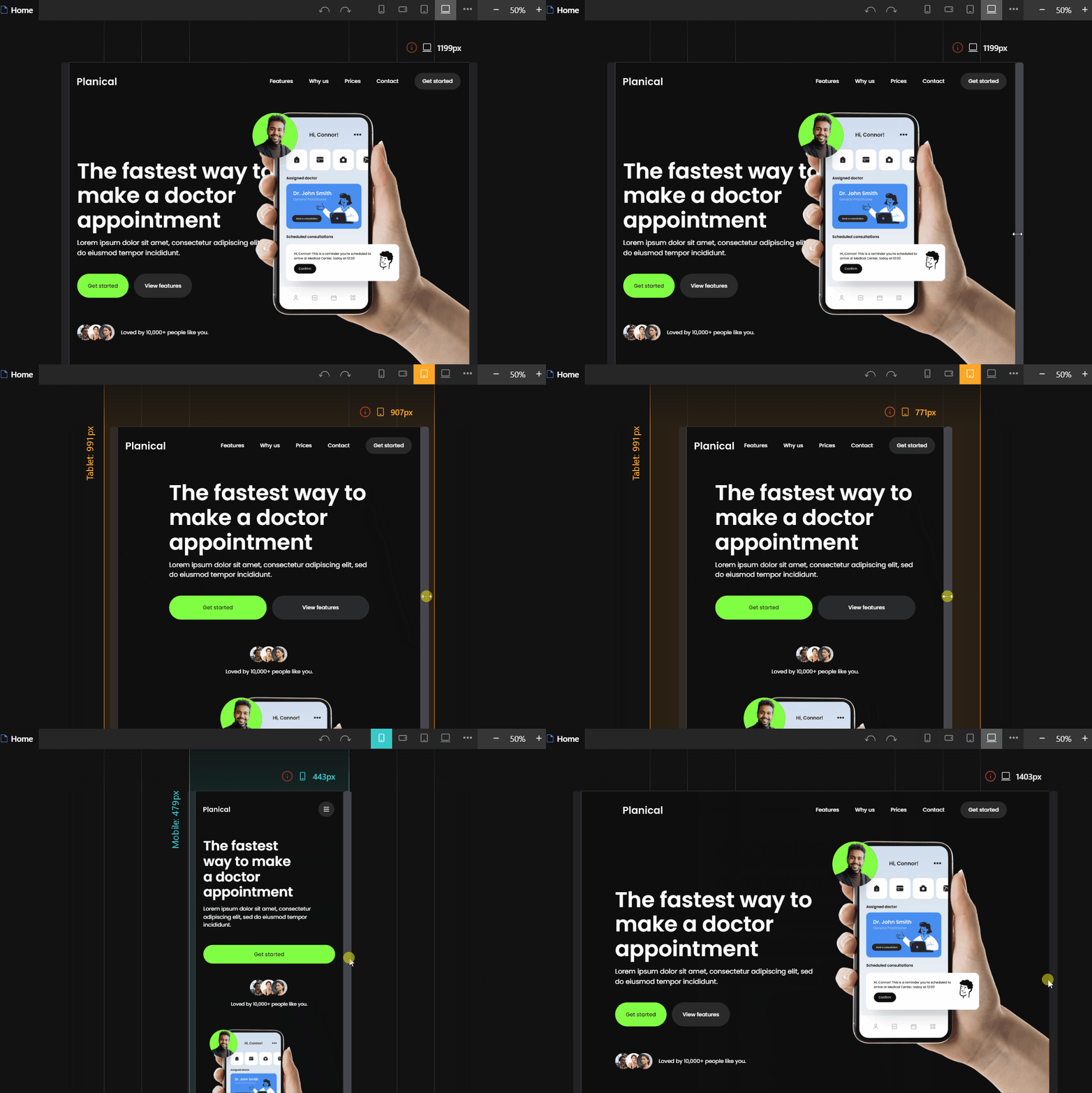
Tło obszaru roboczego ma teraz linie w różnych kolorach aby wskazać aktywne zapytanie o media . Ta poprawia widoczność i pomaga zrozumieć, które zapytanie jest obecnie używane . W poprzednich wydaniach zadbaliśmy o to, aby szerokość obszaru roboczego była jednakowa w całym projekcie. W połączeniu z tą nową funkcją powinno to ograniczyć nieporozumienia.
Osadzanie kodu
Element karta Elementy w panelu po lewej stronie zawiera teraz element do osadzania kodu w sekcja multimediów . Po dodaniu tego elementu do obszaru roboczego otwiera się okno edycji — możesz w nim wpisać dowolny kod (HTML, JS, CSS lub inny kod obsługiwany przez przeglądarkę) ).
Ta funkcja jest nadal eksperymentalna i będzie ulepszana w przyszłych aktualizacjach.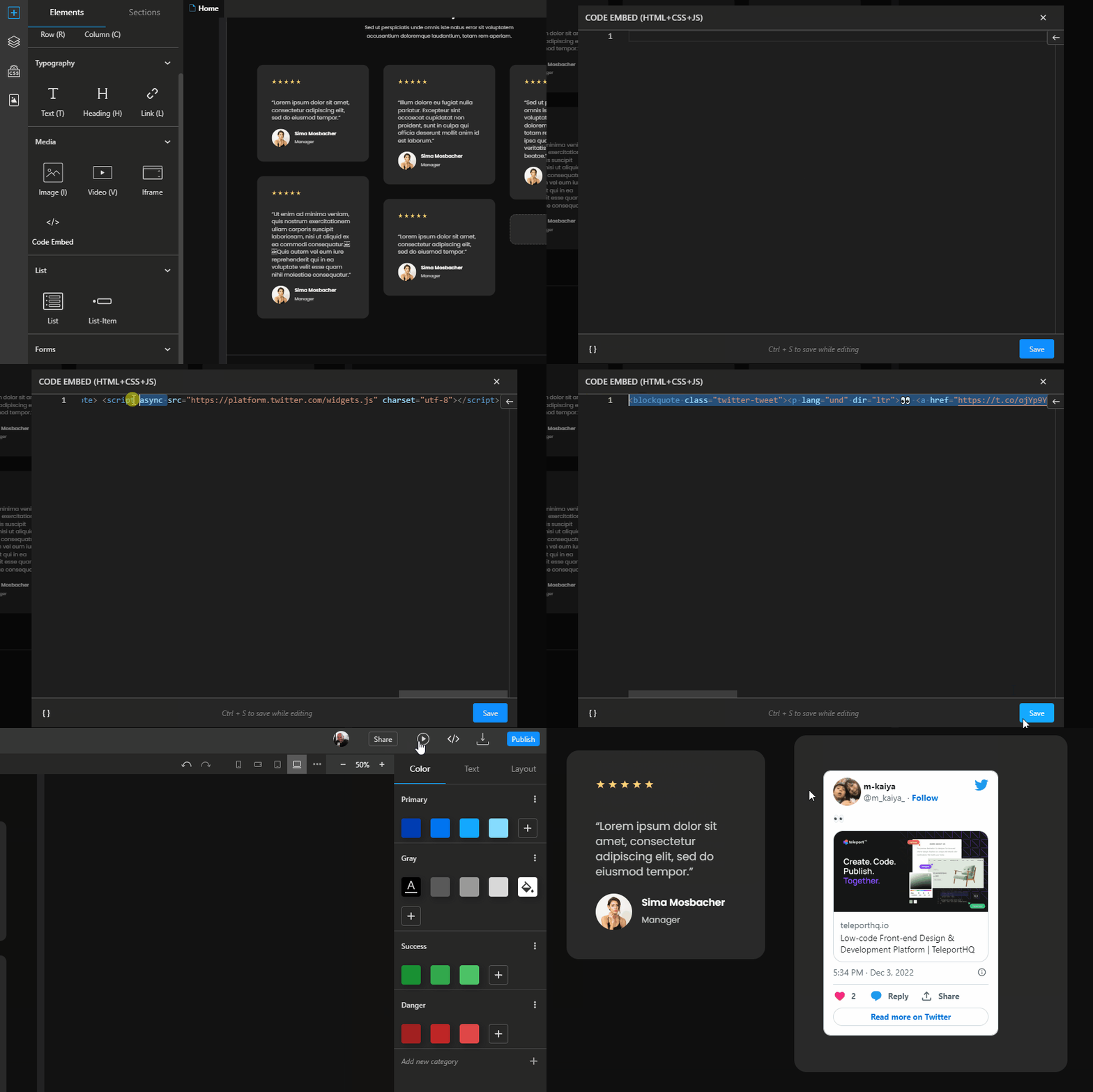
Element karta Elementy w panelu po lewej stronie zawiera teraz element do osadzania kodu w sekcja multimediów . Po dodaniu tego elementu do obszaru roboczego otwiera się okno edycji — możesz w nim wpisać dowolny kod (HTML, JS, CSS lub inny kod obsługiwany przez przeglądarkę) ).
Ta funkcja jest nadal eksperymentalna i będzie ulepszana w przyszłych aktualizacjach.
Obsługa animacji Lottie
Ten sekcji Elementy w panelu Lewy panel zawiera teraz specjalny elementu Lottie które możesz wykorzystać do dodawać pliki Lottie do swoich projektów. Dzięki temu kod będzie działać poprawnie po wyeksportowaniu do różnych frameworków.
Aby użyć nowego elementu Lottie, potrzebujesz adresu URL pliku JSON animacji (przykłady znajdziesz na lottiefiles.com), które możesz następnie dodać jako źródło w panelu Atrybuty.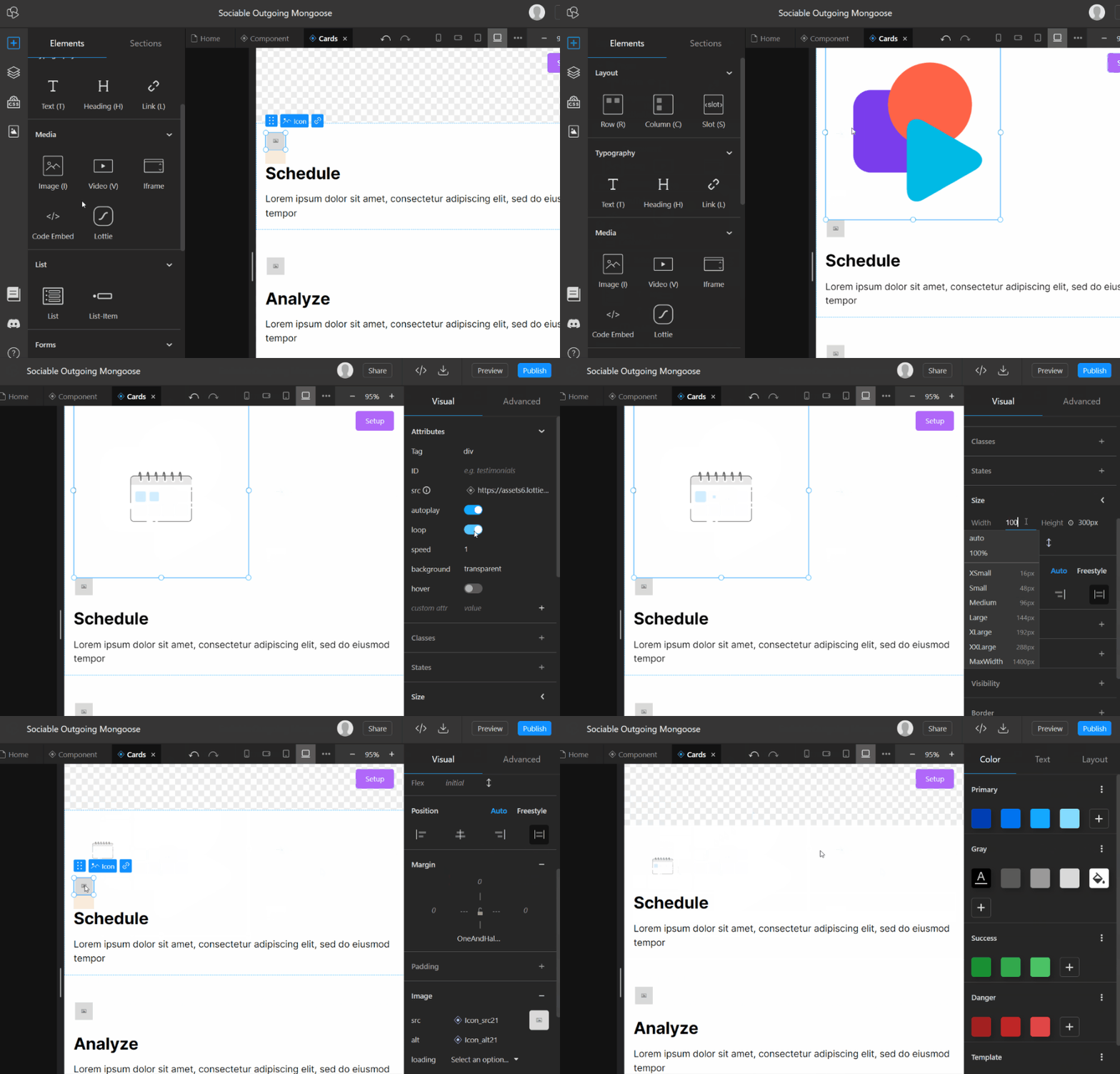
Ten sekcji Elementy w panelu Lewy panel zawiera teraz specjalny elementu Lottie które możesz wykorzystać do dodawać pliki Lottie do swoich projektów. Dzięki temu kod będzie działać poprawnie po wyeksportowaniu do różnych frameworków.
Aby użyć nowego elementu Lottie, potrzebujesz adresu URL pliku JSON animacji (przykłady znajdziesz na lottiefiles.com), które możesz następnie dodać jako źródło w panelu Atrybuty.
Kopiować i wklejać kod HTML
Możesz teraz wklejać kod HTML bezpośrednio do projektu kopiując go do schowka i używając polecenia „Wklej” (CTRL/CMD + V lub kliknięcia prawym przyciskiem myszy). Pojawi się okno kodu podobne do tego używanego w elemencie Code Embed, a wklejony kod zostanie wyświetlony. Jeśli kod przejdzie walidację, możesz zapisać go jako elementy TeleportHQ, z którymi można pracować w projekcie.
Ta funkcja różni się od elementu Code Embed, ponieważ importuje kod do poszczególnych elementów i klas, zamiast zapisywać go w niezmienionej postaci.
Oznacza to pewne ograniczenia, na przykład brak możliwości importowania JavaScriptu oraz ograniczenia dotyczące tekstu, ale utworzone elementy są bardziej użyteczne na naszej platformie.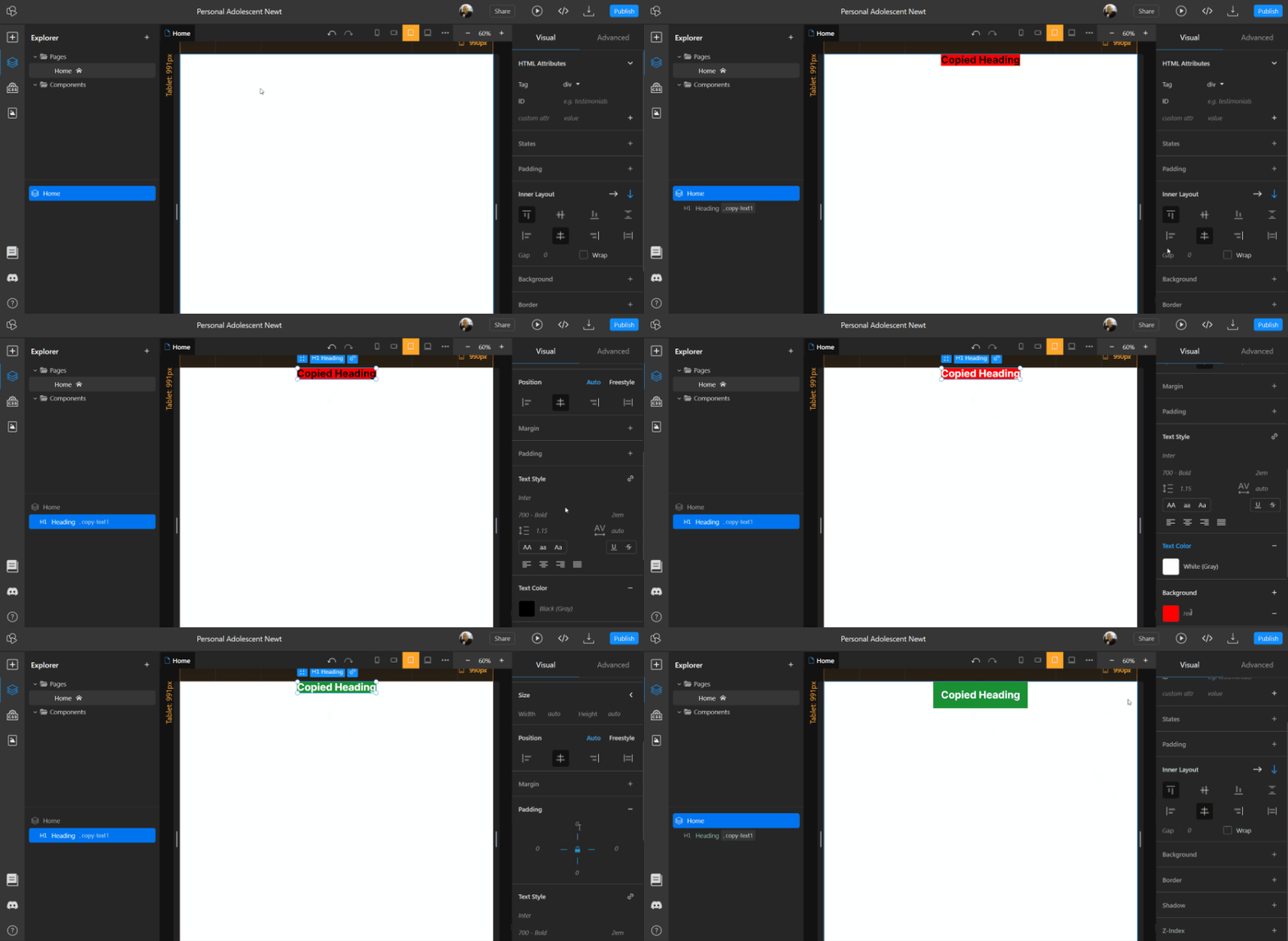
Możesz teraz wklejać kod HTML bezpośrednio do projektu kopiując go do schowka i używając polecenia „Wklej” (CTRL/CMD + V lub kliknięcia prawym przyciskiem myszy). Pojawi się okno kodu podobne do tego używanego w elemencie Code Embed, a wklejony kod zostanie wyświetlony. Jeśli kod przejdzie walidację, możesz zapisać go jako elementy TeleportHQ, z którymi można pracować w projekcie.
Ta funkcja różni się od elementu Code Embed, ponieważ importuje kod do poszczególnych elementów i klas, zamiast zapisywać go w niezmienionej postaci.
Oznacza to pewne ograniczenia, na przykład brak możliwości importowania JavaScriptu oraz ograniczenia dotyczące tekstu, ale utworzone elementy są bardziej użyteczne na naszej platformie.
Kopiowanie komponentów między projektami
Możesz teraz c Kopiuj komponent z jednego projektu i wklej go do innego projektu . Aby to zrobić, kliknij prawym przyciskiem myszy komponent na lewym pasku bocznym w sekcji Warstwy i pliki, wybierz „Kopiuj komponent do schowka”, a następnie wklej go (CTRL/CMD + V) do innego projektu.
Komponent zostanie zaimportowany do nowego projektu. Dzięki temu możesz łatwo ponownie wykorzystywać komponenty w wielu projektach.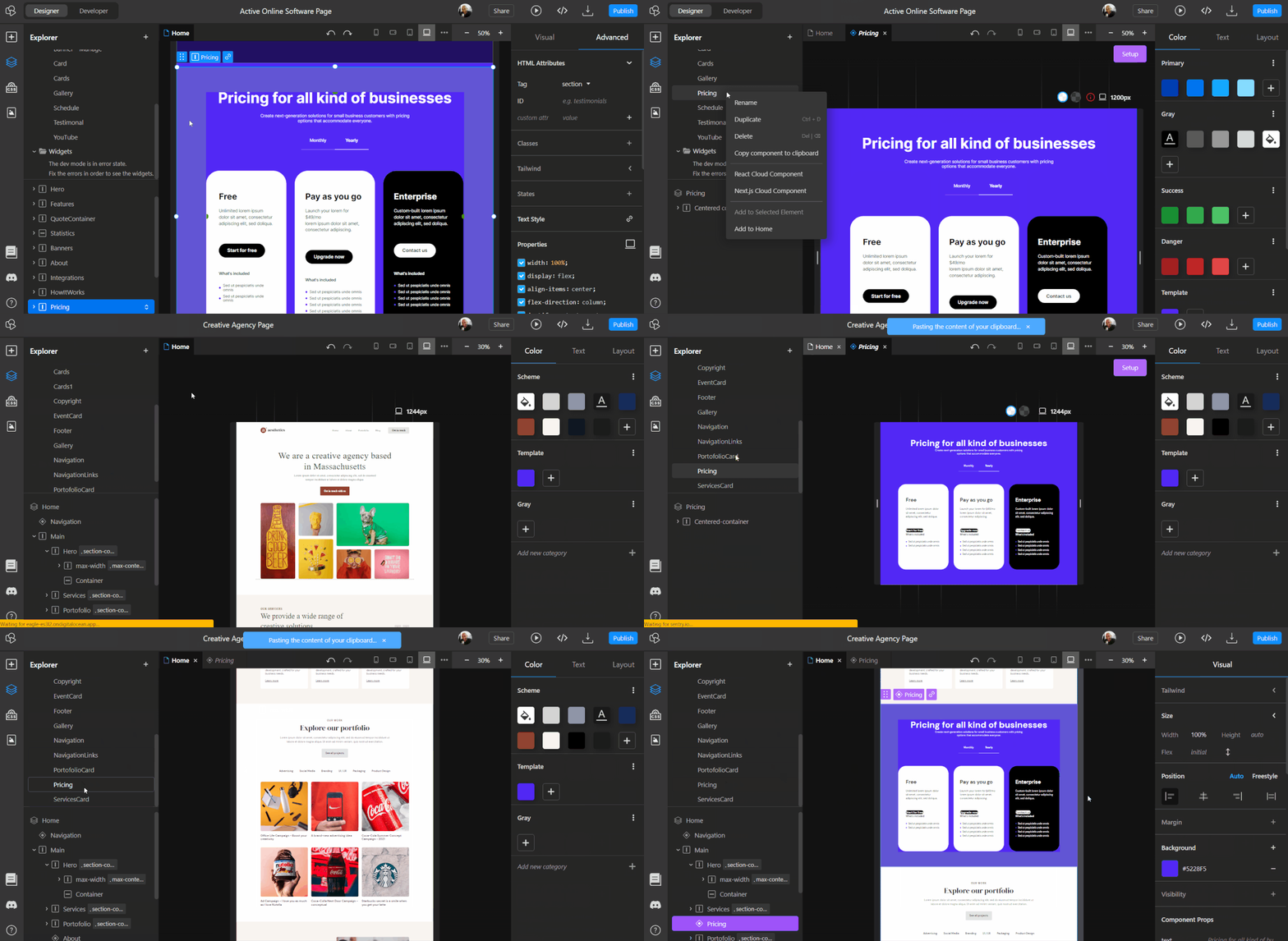
Możesz teraz c Kopiuj komponent z jednego projektu i wklej go do innego projektu . Aby to zrobić, kliknij prawym przyciskiem myszy komponent na lewym pasku bocznym w sekcji Warstwy i pliki, wybierz „Kopiuj komponent do schowka”, a następnie wklej go (CTRL/CMD + V) do innego projektu.
Komponent zostanie zaimportowany do nowego projektu. Dzięki temu możesz łatwo ponownie wykorzystywać komponenty w wielu projektach.
Aktualności
Przełączaj klasy i style CSS
Możesz teraz włączać i wyłączać poszczególne klasy CSS oraz właściwości stylu w panelu zaawansowanym , nie usuwając ich.
Dzięki temu możesz sprawdzić, jak wyglądałby element bez określonej klasy lub właściwości, bez wpływu na podglądy ani wdrożenia.
Ta funkcja przypomina narzędzia deweloperskie dostępne w przeglądarkach internetowych.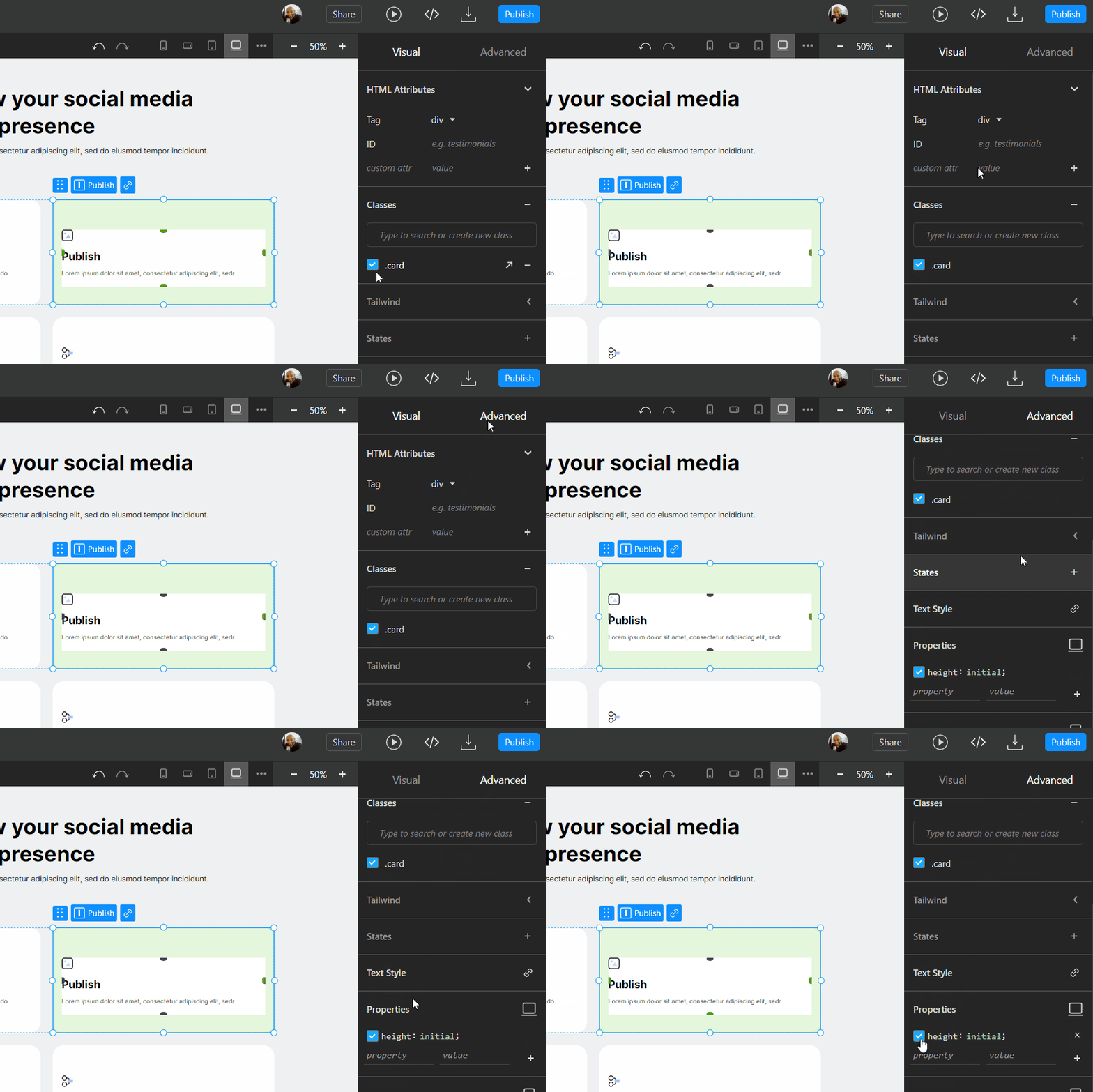
Możesz teraz włączać i wyłączać poszczególne klasy CSS oraz właściwości stylu w panelu zaawansowanym , nie usuwając ich.
Dzięki temu możesz sprawdzić, jak wyglądałby element bez określonej klasy lub właściwości, bez wpływu na podglądy ani wdrożenia.
Ta funkcja przypomina narzędzia deweloperskie dostępne w przeglądarkach internetowych.
Odstęp w panelu po prawej
Właściwość właściwość odstępu jest teraz w pełni obsługiwana w edytorze wizualnym , a dedykowane pole znajdziesz w Układ wewnętrzny sekcji panelu po prawej . Wcześniej właściwość Odstęp można było dodać ręcznie na karcie Zaawansowane, ale nie była obsługiwana ani nie było wskazówek dotyczących jej używania.
Teraz pole w sekcji Układ wewnętrzny ułatwia korzystanie z właściwości Odstęp w projektach.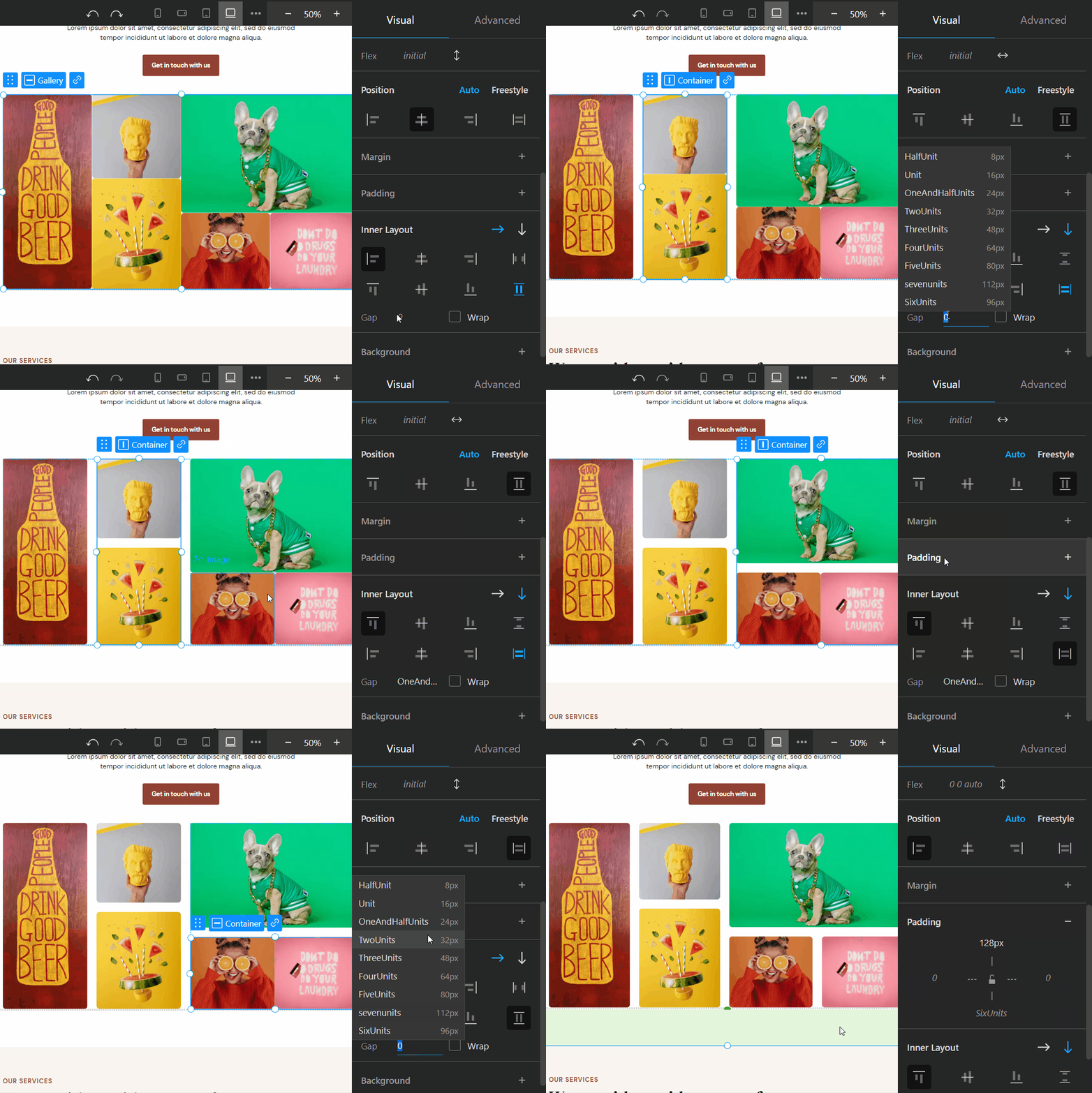
Właściwość właściwość odstępu jest teraz w pełni obsługiwana w edytorze wizualnym , a dedykowane pole znajdziesz w Układ wewnętrzny sekcji panelu po prawej . Wcześniej właściwość Odstęp można było dodać ręcznie na karcie Zaawansowane, ale nie była obsługiwana ani nie było wskazówek dotyczących jej używania.
Teraz pole w sekcji Układ wewnętrzny ułatwia korzystanie z właściwości Odstęp w projektach.
Przycisk „Rozwiń/zwiń wszystko” w widoku drzewa
Po najechaniu kursorem na elementy typu kontener w widoku drzewa w sekcji Warstwy i pliki zobaczysz nowy przycisk, który umożliwia zwinąć lub rozwinąć kontener oraz wszystkie znajdujące się w nim elementy.
Może to ułatwić organizowanie projektu i poruszanie się po nim.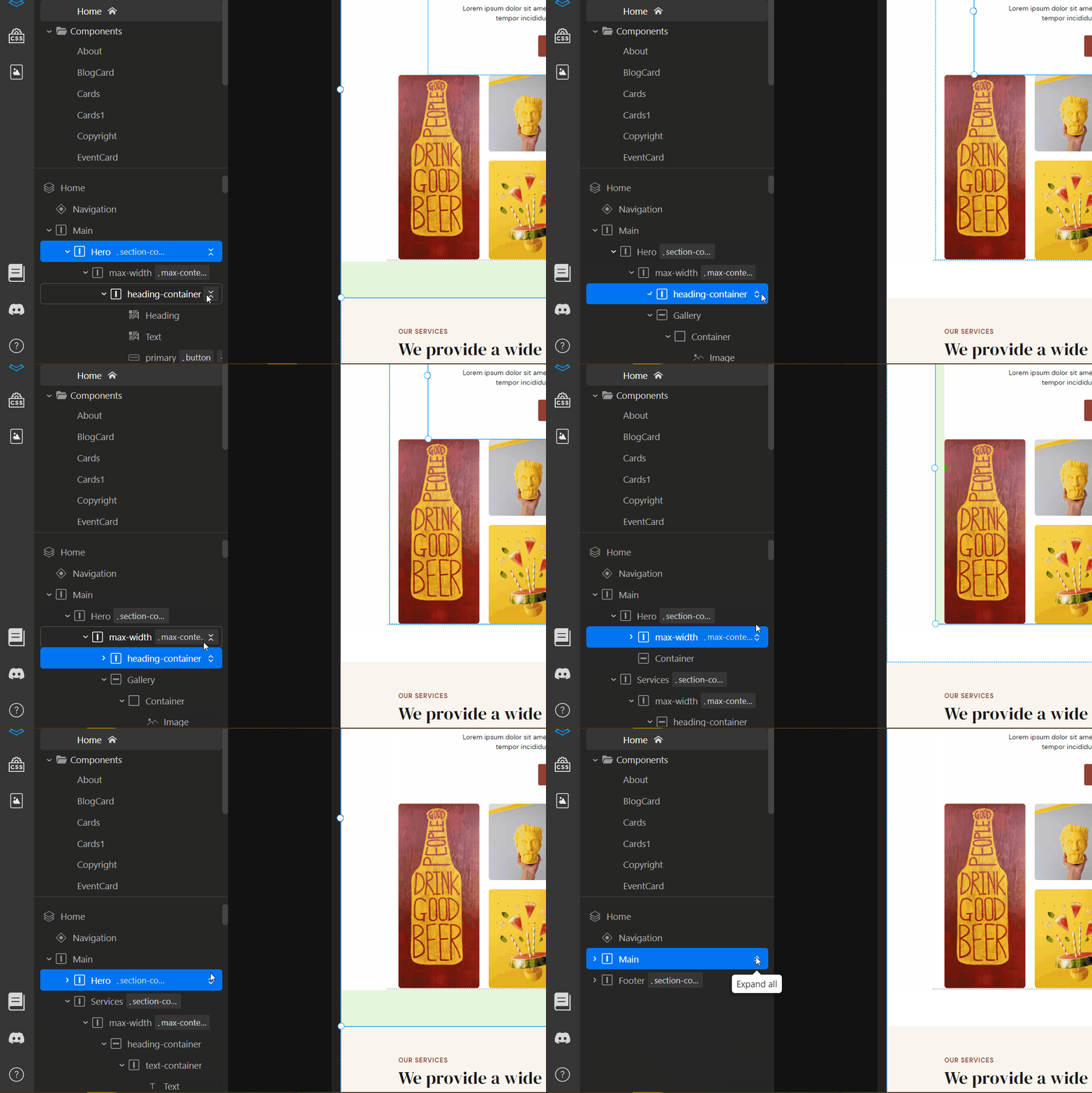
Po najechaniu kursorem na elementy typu kontener w widoku drzewa w sekcji Warstwy i pliki zobaczysz nowy przycisk, który umożliwia zwinąć lub rozwinąć kontener oraz wszystkie znajdujące się w nim elementy.
Może to ułatwić organizowanie projektu i poruszanie się po nim.
Nowe szablony
Dostępnych jest sześć nowych, unikalnych szablonów których możesz użyć, aby rozpocząć swoje projekty. Uzyskasz do nich dostęp podczas tworzenia nowego projektu.
Szablony te są przeznaczone dla różnych branż i mają indywidualne style oraz palety kolorów.
Pozwoli Ci to zaoszczędzić czas i szybko tworzyć profesjonalnie wyglądające projekty.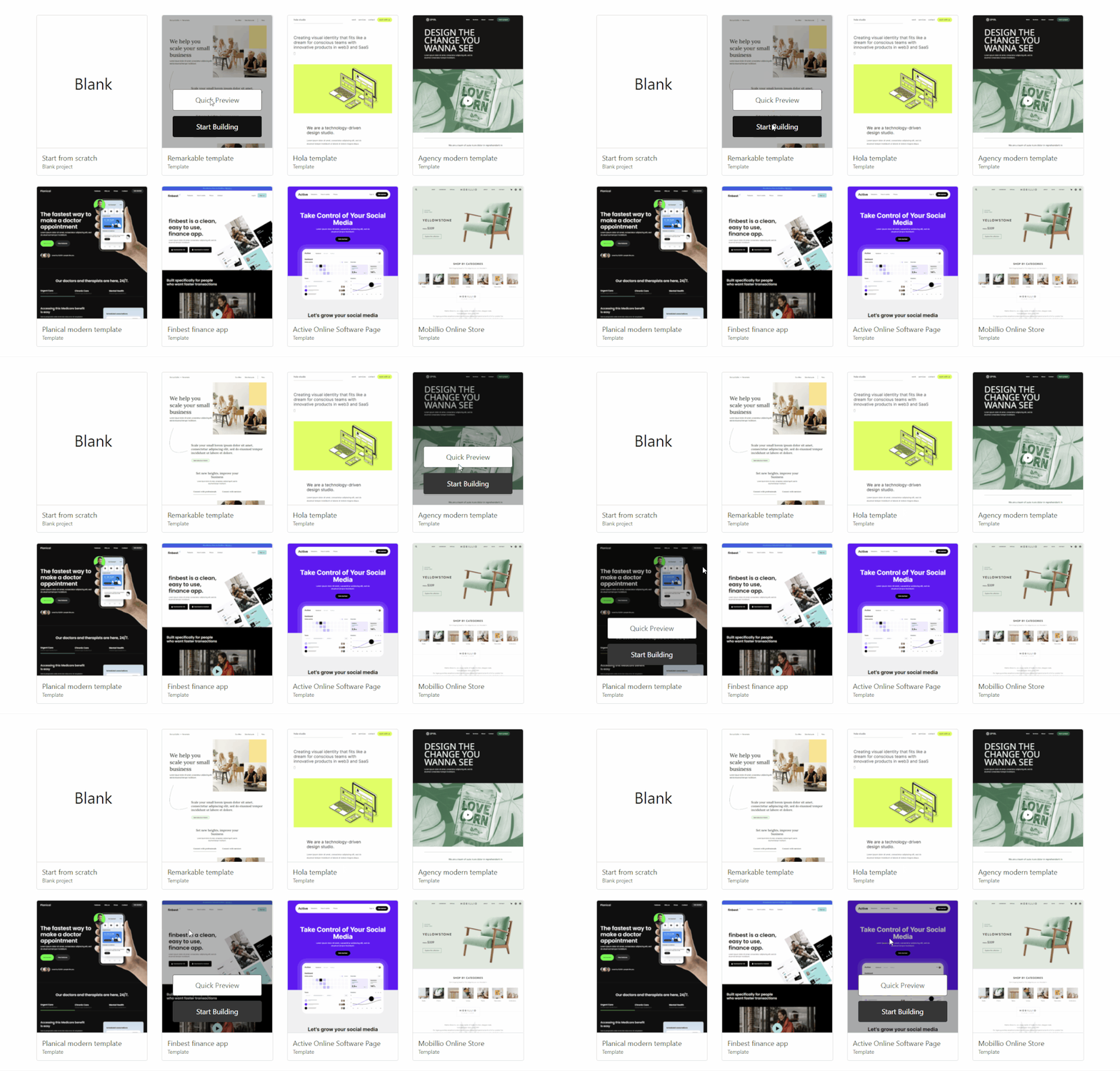
Dostępnych jest sześć nowych, unikalnych szablonów których możesz użyć, aby rozpocząć swoje projekty. Uzyskasz do nich dostęp podczas tworzenia nowego projektu.
Szablony te są przeznaczone dla różnych branż i mają indywidualne style oraz palety kolorów.
Pozwoli Ci to zaoszczędzić czas i szybko tworzyć profesjonalnie wyglądające projekty.
Ulepszenia i poprawki
- Aktualizacje interfejsu i ulepszenia elementów interaktywnych oraz podglądu elementu osadzania kodu
- Poprawki walidacji i formatowania osadzania kodu oraz kopiowania i wklejania HTML
- Poprawki błędów związanych z trasami stron, generowaniem kodu i trybem programistycznym
 Stworzono w TeleportHQ