
Versionshinweise
März 2026
Dezember 2024
Juli 2024
Februar 2024
September 2023
Mai 2023
Januar 2023
November 2022 Oktober 2022 September 2021 August 2021 Mai 2021 März 2021 August 2020 Juli 2020 Juni 2020 Mai 2020 April 2020
September 2023
Mai 2023
Januar 2023
November 2022 Oktober 2022 September 2021 August 2021 Mai 2021 März 2021 August 2020 Juli 2020 Juni 2020 Mai 2020 April 2020
9. November 2022
v3.0.75Neue Funktionen
Bedingte Darstellung
Mit der neuen Funktion für bedingte Darstellung kannst du Zustände innerhalb von Komponenten erstellen, um Elemente anhand festgelegter Bedingungen darzustellen . Definiere Zustände, verknüpfe sie mit Knoten und steuere sie über Ereignisse. Du kannst Komponenten erstellen, die Akkordeons, Tab-Auswahlelemente, Karussells und andere ähnliche interaktive Elemente .
Im erweiterten Modus (insbesondere bei aktiviertem Entwicklermodus) kannst du außerdem Funktionen für deine Elemente definieren und sie in Widgets verwenden.
Beachte, dass sich diese Funktion noch in der Entwicklung befindet und den HTML- und CSS-Export deaktiviert. Du kannst sie in deinen Projekteinstellungen unter den Experimentelle Funktionen Abschnitte.
Mit der neuen Funktion für bedingte Darstellung kannst du Zustände innerhalb von Komponenten erstellen, um Elemente anhand festgelegter Bedingungen darzustellen . Definiere Zustände, verknüpfe sie mit Knoten und steuere sie über Ereignisse. Du kannst Komponenten erstellen, die Akkordeons, Tab-Auswahlelemente, Karussells und andere ähnliche interaktive Elemente .
Im erweiterten Modus (insbesondere bei aktiviertem Entwicklermodus) kannst du außerdem Funktionen für deine Elemente definieren und sie in Widgets verwenden.
Beachte, dass sich diese Funktion noch in der Entwicklung befindet und den HTML- und CSS-Export deaktiviert. Du kannst sie in deinen Projekteinstellungen unter den Experimentelle Funktionen Abschnitte.
Interaktives Navbar-Element
Die Navbar ist eine vorgefertigte intelligente Komponente , die du im Abschnitt Interaktive verwenden kannst: Elemente Leiste. Sie wurde entwickelt für einfache Implementierung und verfügt über integrierte responsive und animierte Funktionen , die du schnell nach deinen Wünschen anpassen kannst.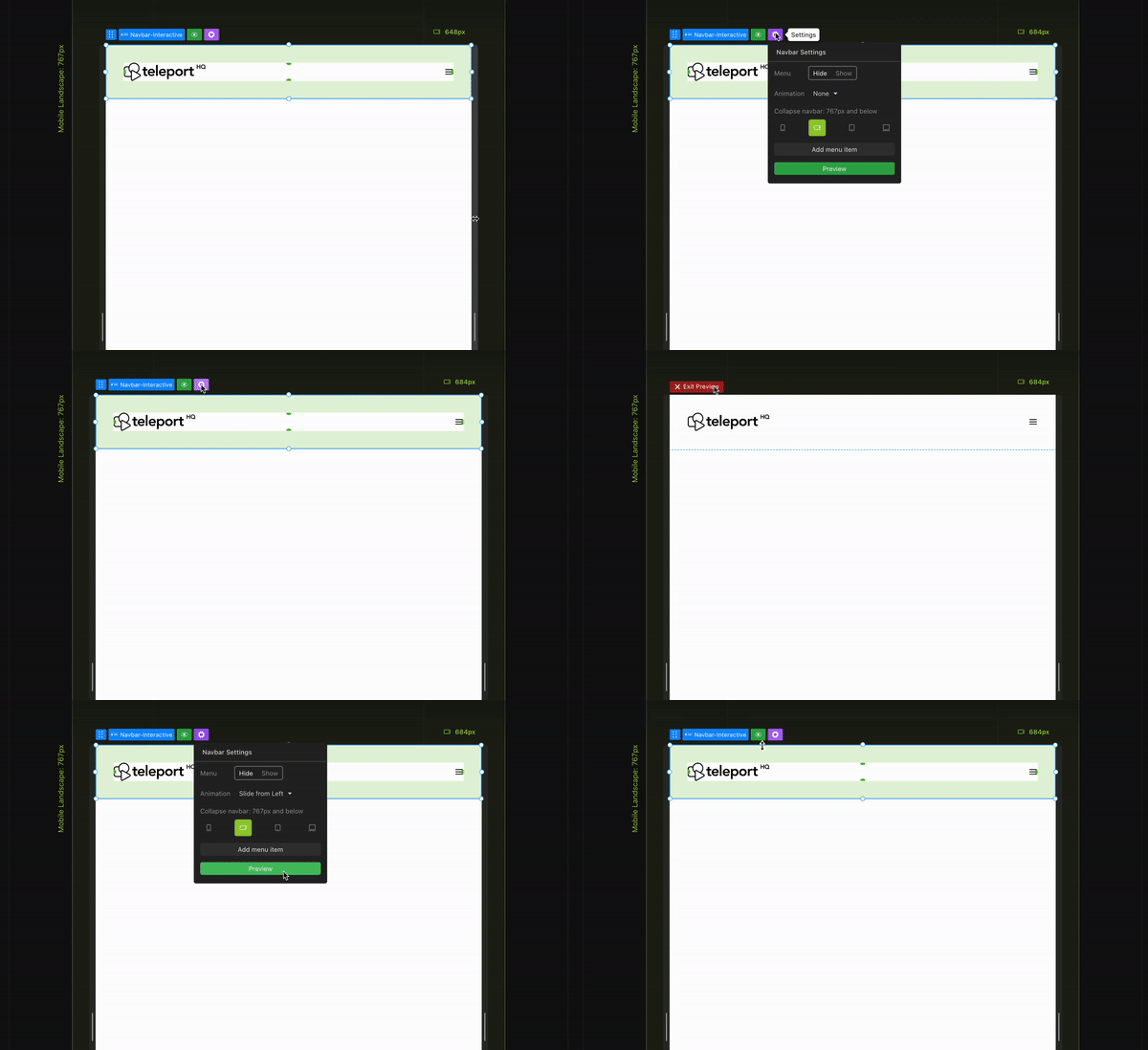
Die Navbar ist eine vorgefertigte intelligente Komponente , die du im Abschnitt Interaktive verwenden kannst: Elemente Leiste. Sie wurde entwickelt für einfache Implementierung und verfügt über integrierte responsive und animierte Funktionen , die du schnell nach deinen Wünschen anpassen kannst.
Richtlinien für Media Queries
Der Hintergrund der Arbeitsfläche hat jetzt unterschiedlich gefärbte Linien um anzuzeigen, welche Media Query aktiv ist . Diese verbessert die Sichtbarkeit und hilft Ihnen zu verstehen, welche Abfrage derzeit verwendet wird . In früheren Versionen haben wir dafür gesorgt, dass die Breite der Arbeitsfläche während des gesamten Projekts gleich bleibt. Zusammen mit dieser neuen Funktion sollte das für weniger Verwirrung sorgen.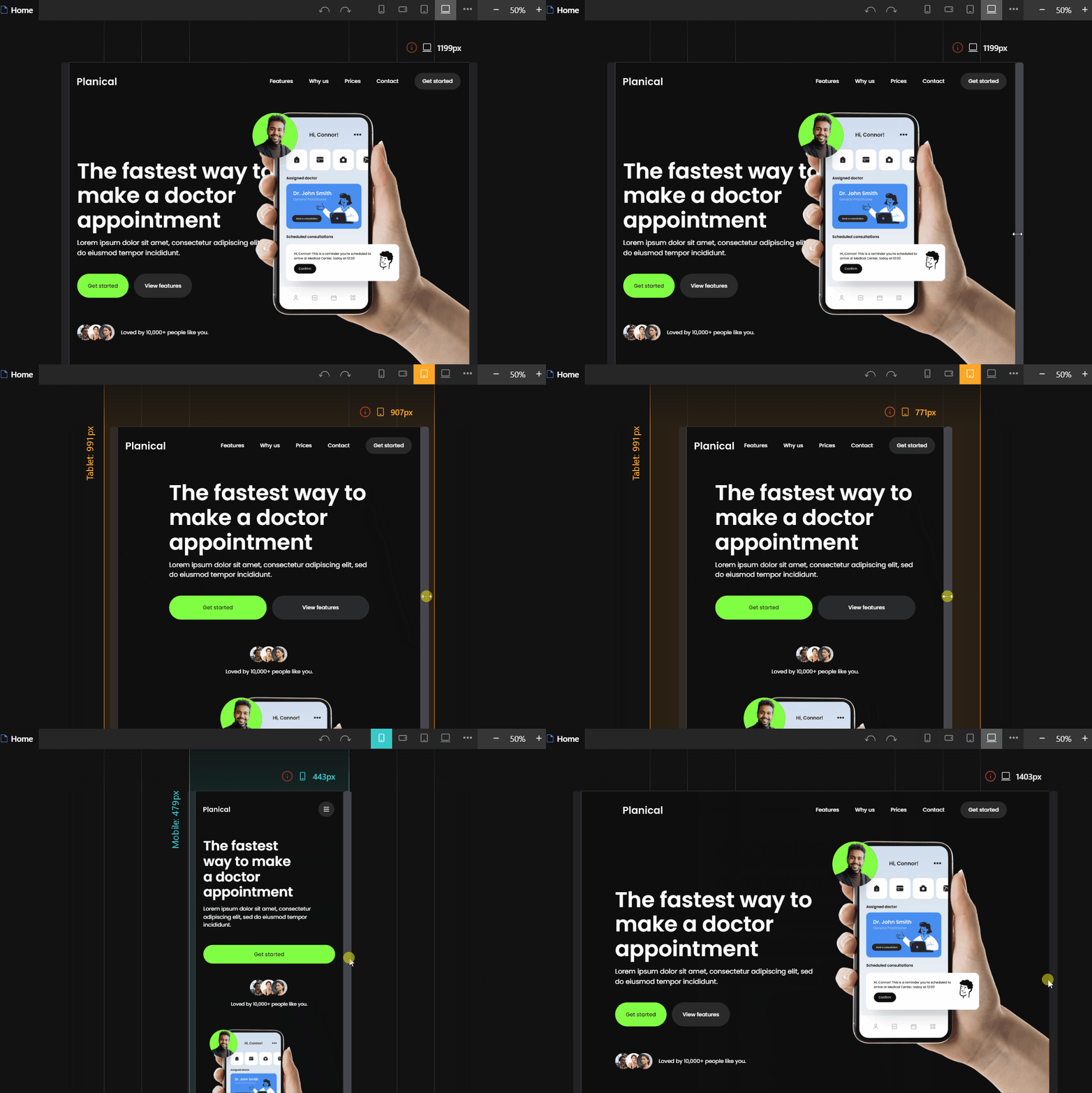
Der Hintergrund der Arbeitsfläche hat jetzt unterschiedlich gefärbte Linien um anzuzeigen, welche Media Query aktiv ist . Diese verbessert die Sichtbarkeit und hilft Ihnen zu verstehen, welche Abfrage derzeit verwendet wird . In früheren Versionen haben wir dafür gesorgt, dass die Breite der Arbeitsfläche während des gesamten Projekts gleich bleibt. Zusammen mit dieser neuen Funktion sollte das für weniger Verwirrung sorgen.
Code-Einbettung
Das Elemente-Tab im linken Bereich enthält jetzt ein Code-Einbettungselement im Medienbereich . Wenn Sie dieses Element zur Arbeitsfläche hinzufügen, öffnet sich ein Bearbeitungs- Dialogfenster, in das Sie beliebigen Code eingeben können (HTML, JS, CSS oder alles andere, was im Browser ausgeführt werden kann ).
Diese Funktion ist noch experimentell und wird in zukünftigen Updates verbessert.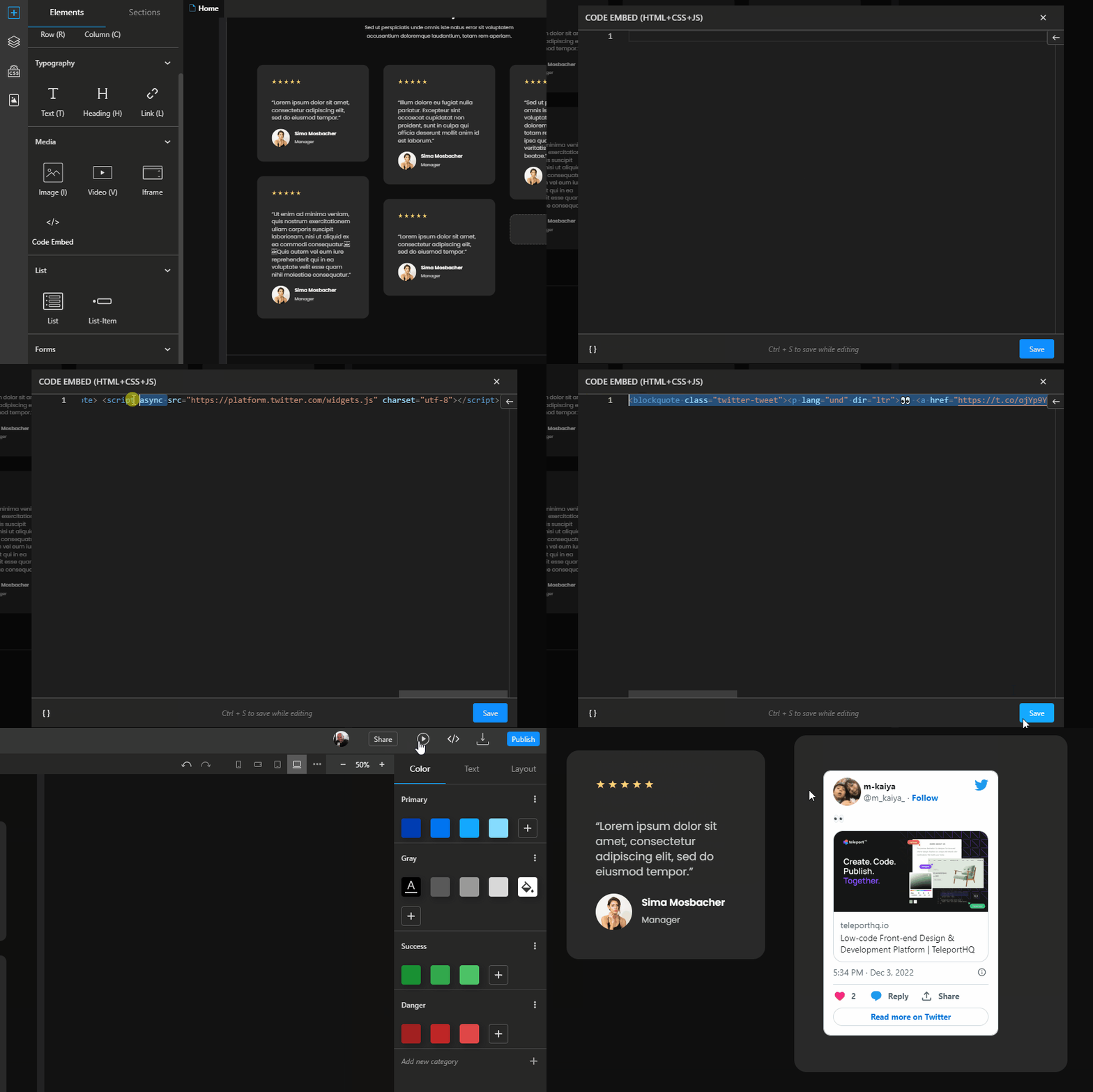
Das Elemente-Tab im linken Bereich enthält jetzt ein Code-Einbettungselement im Medienbereich . Wenn Sie dieses Element zur Arbeitsfläche hinzufügen, öffnet sich ein Bearbeitungs- Dialogfenster, in das Sie beliebigen Code eingeben können (HTML, JS, CSS oder alles andere, was im Browser ausgeführt werden kann ).
Diese Funktion ist noch experimentell und wird in zukünftigen Updates verbessert.
Lottie-Animationen werden unterstützt
Der Bereich „Elemente“ im Linkes Bedienfeld enthält jetzt ein spezielles Lottie-Element das Sie verwenden können, um Lottie-Dateien hinzufügen zu Ihren Projekten hinzufügen. So wird sichergestellt, dass Ihr Code beim Export in verschiedene Frameworks korrekt ausgeführt wird.
Um das neue Lottie-Element zu verwenden, benötigen Sie die URL einer Animations-JSON-Datei (Beispiele finden Sie auf lottiefiles.com), die Sie anschließend als Quelle hinzuzufügen im Bereich „Attribute“.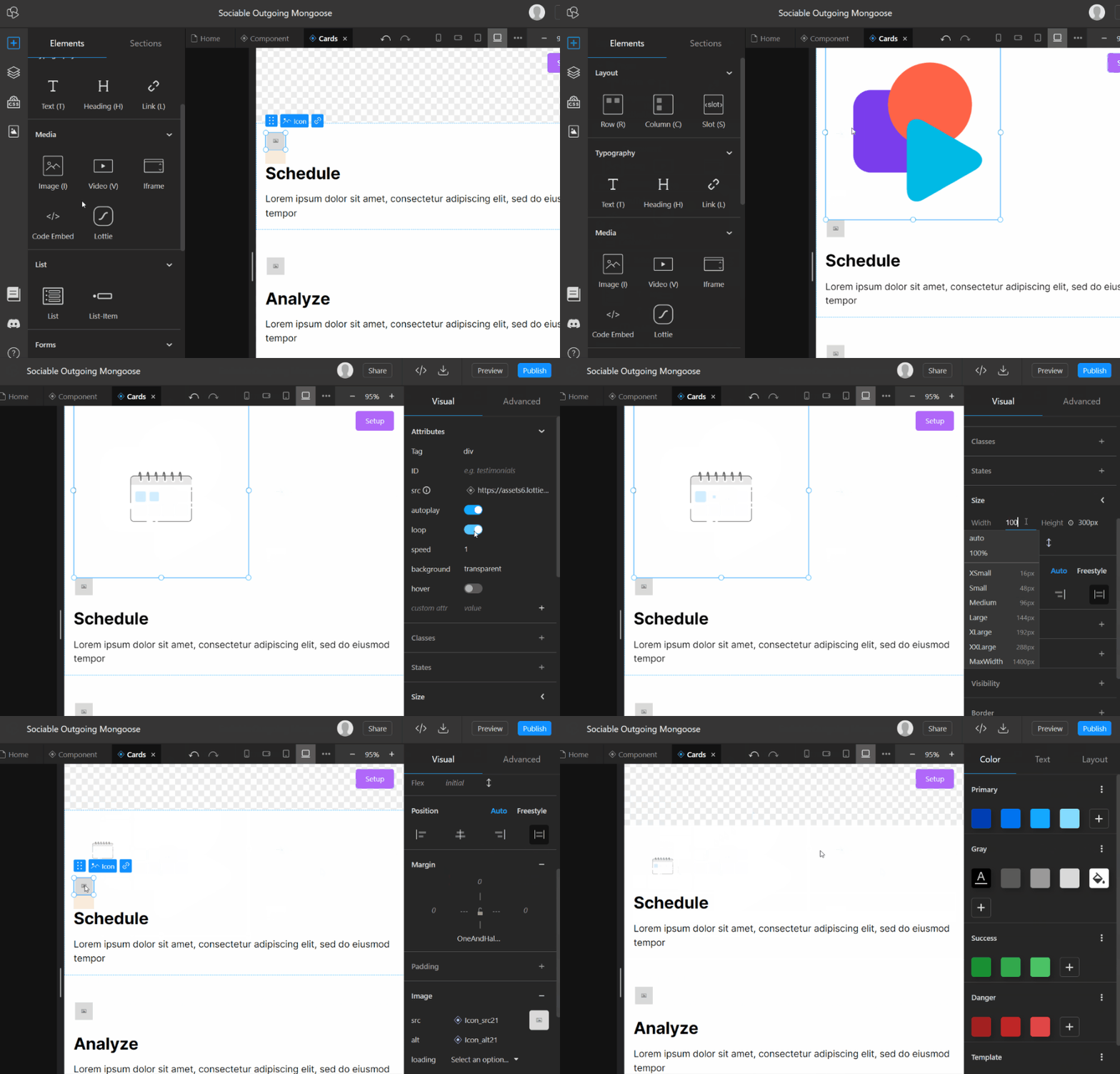
Der Bereich „Elemente“ im Linkes Bedienfeld enthält jetzt ein spezielles Lottie-Element das Sie verwenden können, um Lottie-Dateien hinzufügen zu Ihren Projekten hinzufügen. So wird sichergestellt, dass Ihr Code beim Export in verschiedene Frameworks korrekt ausgeführt wird.
Um das neue Lottie-Element zu verwenden, benötigen Sie die URL einer Animations-JSON-Datei (Beispiele finden Sie auf lottiefiles.com), die Sie anschließend als Quelle hinzuzufügen im Bereich „Attribute“.
HTML-Code kopieren und einfügen
Du kannst jetzt HTML-Code direkt in dein Projekt einfügen , indem du ihn in die Zwischenablage kopierst und den Befehl „Einfügen“ verwendest (STRG/CMD + V oder Rechtsklick). Es erscheint ein Code-Dialog, ähnlich dem des Code-Embed-Elements, in dem der eingefügte Code angezeigt wird. Wenn der Code die Validierung besteht, kannst du ihn als TeleportHQ-Elemente speichern, mit denen du in deinem Projekt interagieren kannst.
Diese Funktion unterscheidet sich vom Code-Embed-Element, da sie den Code in einzelne Elemente und Klassen importiert, anstatt ihn unverändert zu speichern.
Das bedeutet, dass es einige Einschränkungen gibt, zum Beispiel können keine JavaScript-Dateien importiert werden und es gibt Beschränkungen für Text. Dafür lassen sich die resultierenden Elemente besser auf unserer Plattform verwenden.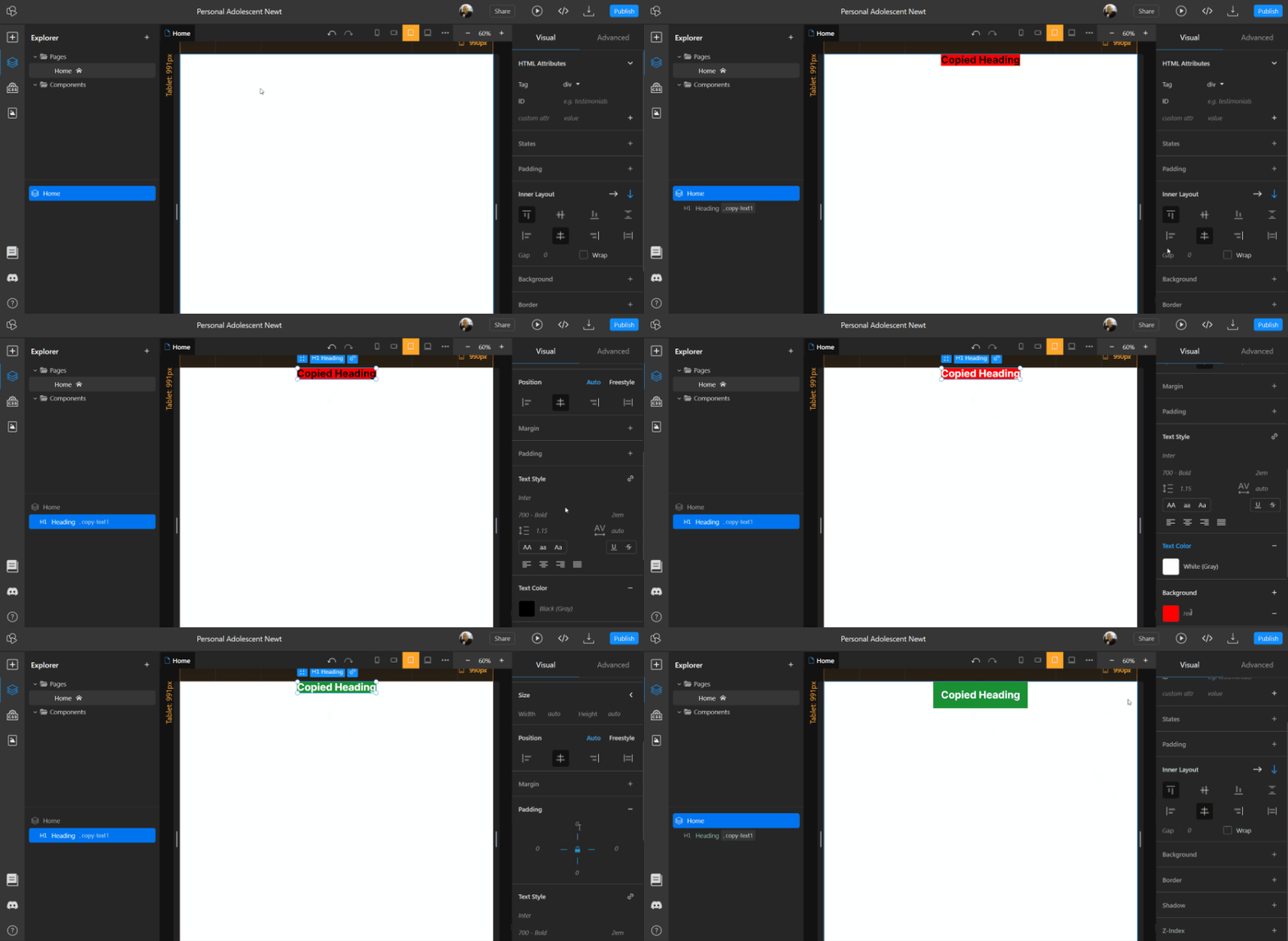
Du kannst jetzt HTML-Code direkt in dein Projekt einfügen , indem du ihn in die Zwischenablage kopierst und den Befehl „Einfügen“ verwendest (STRG/CMD + V oder Rechtsklick). Es erscheint ein Code-Dialog, ähnlich dem des Code-Embed-Elements, in dem der eingefügte Code angezeigt wird. Wenn der Code die Validierung besteht, kannst du ihn als TeleportHQ-Elemente speichern, mit denen du in deinem Projekt interagieren kannst.
Diese Funktion unterscheidet sich vom Code-Embed-Element, da sie den Code in einzelne Elemente und Klassen importiert, anstatt ihn unverändert zu speichern.
Das bedeutet, dass es einige Einschränkungen gibt, zum Beispiel können keine JavaScript-Dateien importiert werden und es gibt Beschränkungen für Text. Dafür lassen sich die resultierenden Elemente besser auf unserer Plattform verwenden.
Komponenten projektübergreifend kopieren
Du kannst jetzt c Eine Komponente aus einem Projekt kopieren und in ein anderes Projekt einfügen . Klicke dazu in der linken Seitenleiste unter „Ebenen & Dateien“ mit der rechten Maustaste auf die Komponente, wähle „Komponente in Zwischenablage kopieren“ und füge sie anschließend mit STRG/CMD + V in das andere Projekt ein.
Die Komponente wird in das neue Projekt importiert. So kannst du Komponenten ganz einfach in mehreren Projekten wiederverwenden.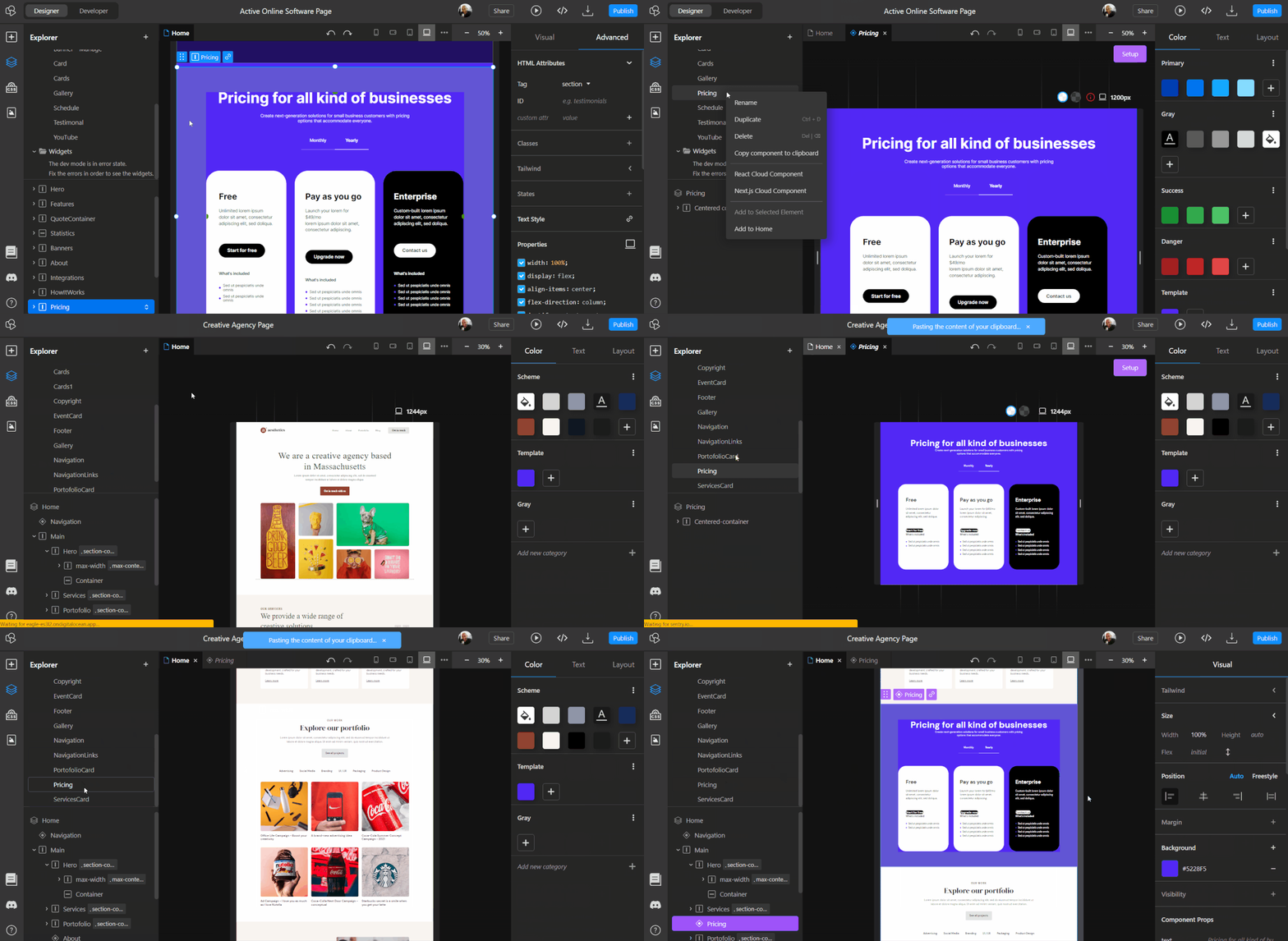
Du kannst jetzt c Eine Komponente aus einem Projekt kopieren und in ein anderes Projekt einfügen . Klicke dazu in der linken Seitenleiste unter „Ebenen & Dateien“ mit der rechten Maustaste auf die Komponente, wähle „Komponente in Zwischenablage kopieren“ und füge sie anschließend mit STRG/CMD + V in das andere Projekt ein.
Die Komponente wird in das neue Projekt importiert. So kannst du Komponenten ganz einfach in mehreren Projekten wiederverwenden.
Aktuelles
CSS-Klassen und Stile umschalten
Du kannst jetzt einzelne individual CSS-Klassen und Stileigenschaften im Bereich „Erweitert“ deaktivieren, ohne sie zu löschen.
So kannst du sehen, wie ein Element ohne eine bestimmte Klasse oder Eigenschaft aussehen würde, ohne Vorschauen oder Veröffentlichungen zu beeinflussen.
Diese Funktion ähnelt den Entwicklertools in Webbrowsern.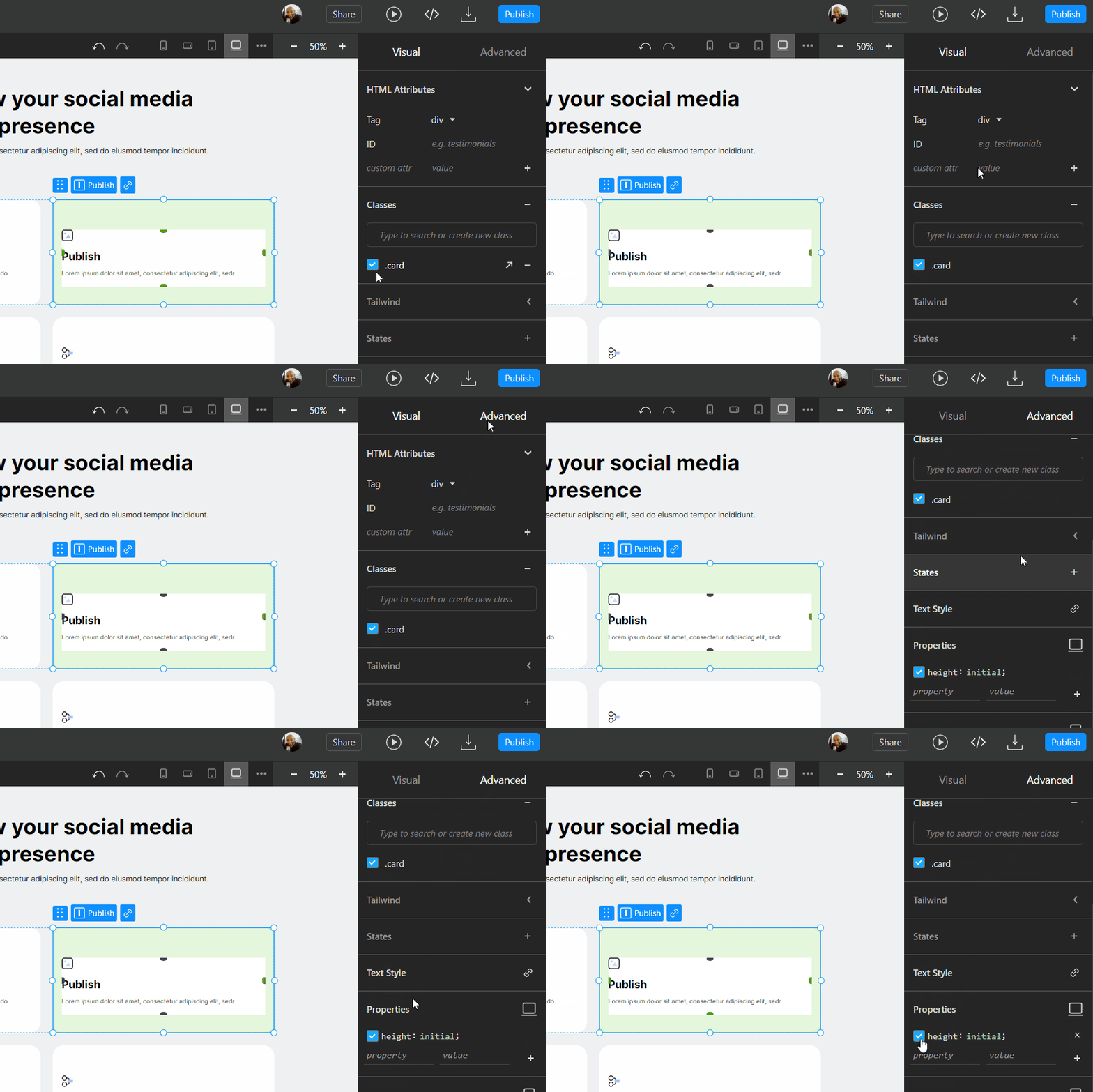
Du kannst jetzt einzelne individual CSS-Klassen und Stileigenschaften im Bereich „Erweitert“ deaktivieren, ohne sie zu löschen.
So kannst du sehen, wie ein Element ohne eine bestimmte Klasse oder Eigenschaft aussehen würde, ohne Vorschauen oder Veröffentlichungen zu beeinflussen.
Diese Funktion ähnelt den Entwicklertools in Webbrowsern.
Abstandseigenschaft im rechten Bereich
Die Abstandseigenschaft wird jetzt vollständig im visuellen Editor , und dafür gibt es eine eigene Eingabe im Abschnitt „Inneres Layout“ des rechten Bereich . Zuvor konntest du die Abstandseigenschaft manuell im Tab „Erweitert“ hinzufügen, aber es gab keine Unterstützung oder Anleitung für ihre Verwendung.
Jetzt kannst du die Abstandseigenschaft dank der Eingabe im Abschnitt „Inneres Layout“ ganz einfach in deinen Projekten verwenden.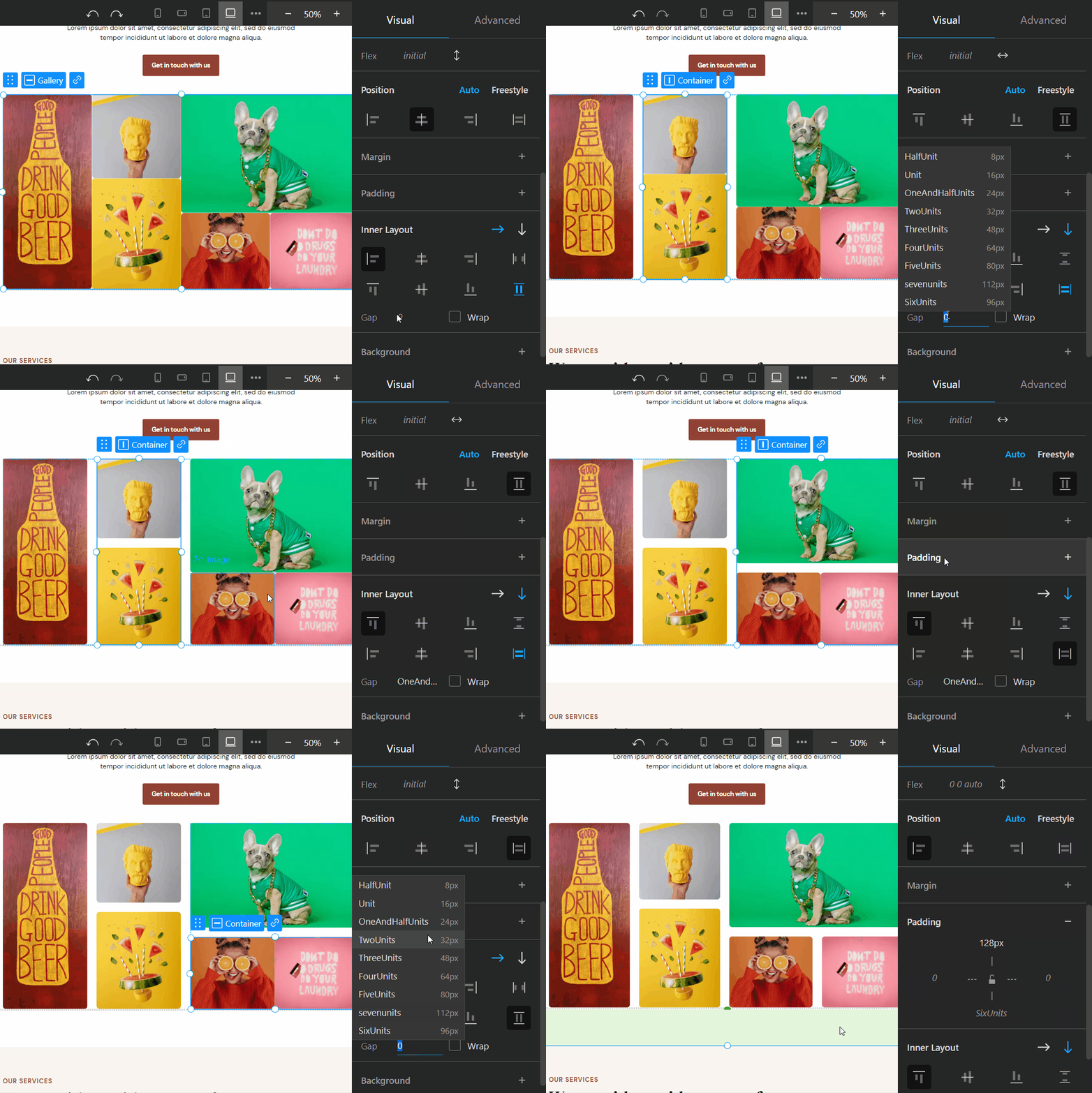
Die Abstandseigenschaft wird jetzt vollständig im visuellen Editor , und dafür gibt es eine eigene Eingabe im Abschnitt „Inneres Layout“ des rechten Bereich . Zuvor konntest du die Abstandseigenschaft manuell im Tab „Erweitert“ hinzufügen, aber es gab keine Unterstützung oder Anleitung für ihre Verwendung.
Jetzt kannst du die Abstandseigenschaft dank der Eingabe im Abschnitt „Inneres Layout“ ganz einfach in deinen Projekten verwenden.
Schaltfläche „Alle ein-/ausklappen“ in der Baumansicht
Wenn Sie in der Baumansicht über Elemente vom Containertyp im Bereich Ebenen und Dateien sehen Sie eine neue Schaltfläche, mit der Sie den Container ein- oder ausklappen sowie alle darin enthaltenen Elemente.
Dies kann hilfreich sein, um Ihr Projekt zu organisieren und darin zu navigieren.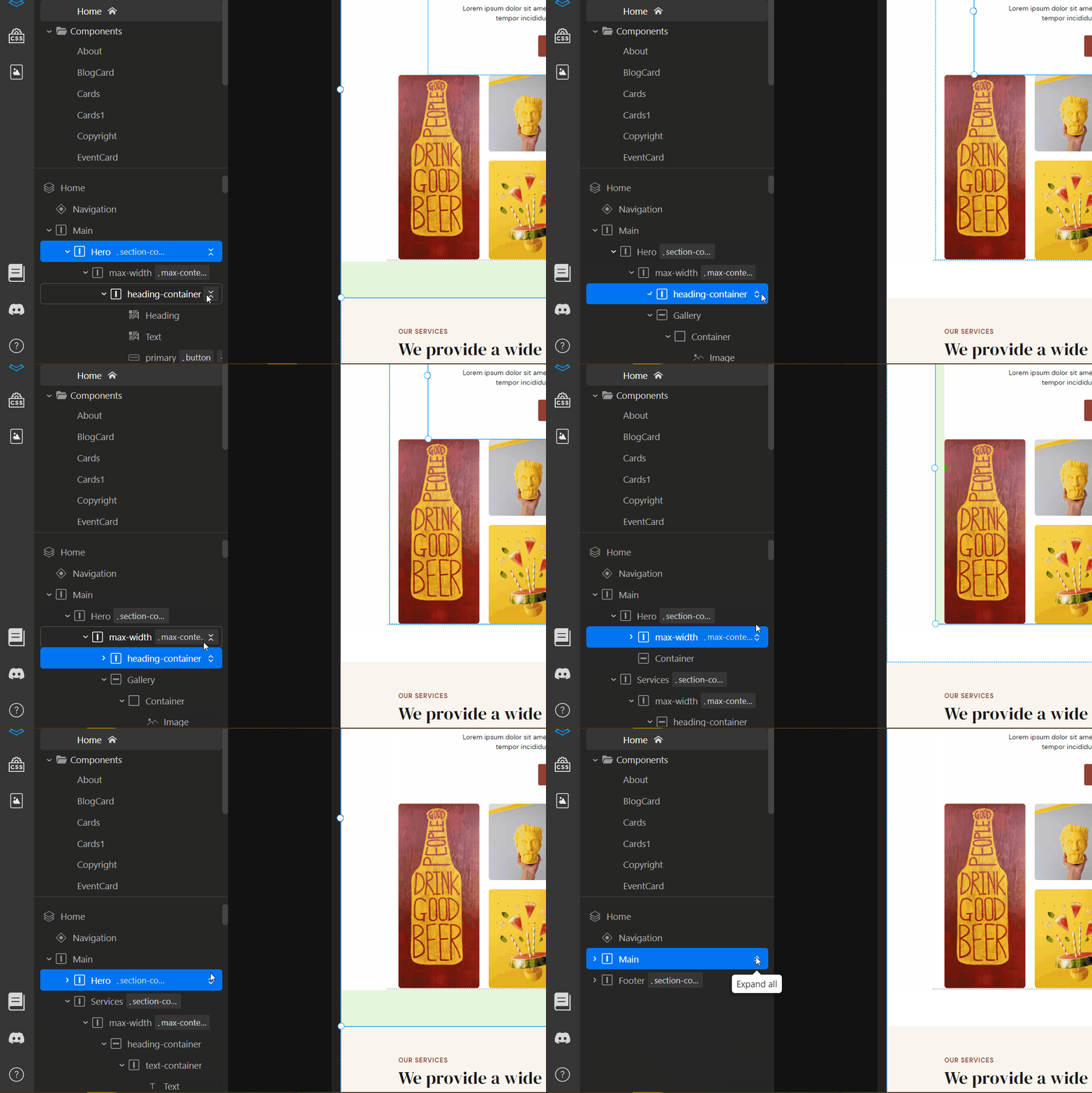
Wenn Sie in der Baumansicht über Elemente vom Containertyp im Bereich Ebenen und Dateien sehen Sie eine neue Schaltfläche, mit der Sie den Container ein- oder ausklappen sowie alle darin enthaltenen Elemente.
Dies kann hilfreich sein, um Ihr Projekt zu organisieren und darin zu navigieren.
Neue Vorlagen
Es gibt sechs neue, einzigartige Vorlagen , mit denen du deine Projekte starten kannst. Du kannst auf sie zugreifen, wenn du ein neues Projekt erstellst.
Diese Vorlagen wurden für verschiedene Branchen entwickelt und haben jeweils einen eigenen Stil und eine individuelle Farbpalette.
So sparst du Zeit und kannst schnell professionell wirkende Projekte erstellen.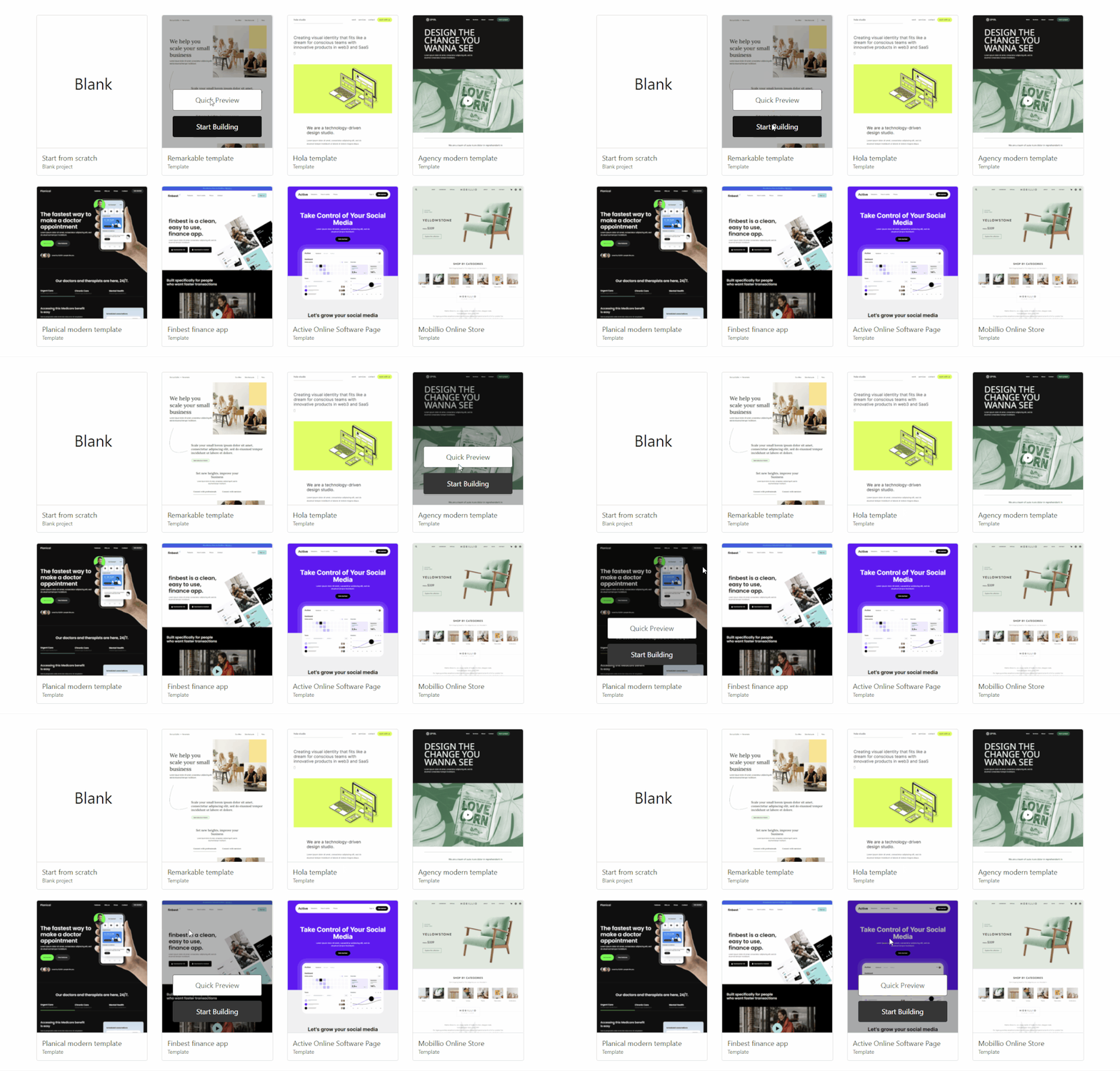
Es gibt sechs neue, einzigartige Vorlagen , mit denen du deine Projekte starten kannst. Du kannst auf sie zugreifen, wenn du ein neues Projekt erstellst.
Diese Vorlagen wurden für verschiedene Branchen entwickelt und haben jeweils einen eigenen Stil und eine individuelle Farbpalette.
So sparst du Zeit und kannst schnell professionell wirkende Projekte erstellen.
Verbesserungen & Fehlerbehebungen
- UI-Updates und Verbesserungen an den interaktiven Elementen und der Vorschau des Code-Embed-Elements
- Fehlerbehebungen bei der Validierung und Formatierung von Code-Einbettungen und HTML zum Kopieren und Einfügen
- Fehlerbehebungen für Seitenrouten, Codegenerierung und den Entwicklungsmodus
 Mit TeleportHQ erstellt