
Versionshinweise
März 2026
Dezember 2024
Juli 2024
Februar 2024
September 2023
Mai 2023
Januar 2023
November 2022 Oktober 2022 September 2021 August 2021 Mai 2021 März 2021 August 2020 Juli 2020 Juni 2020 Mai 2020 April 2020
September 2023
Mai 2023
Januar 2023
November 2022 Oktober 2022 September 2021 August 2021 Mai 2021 März 2021 August 2020 Juli 2020 Juni 2020 Mai 2020 April 2020
16. Juli 2024
v4.0Updates
Eigenschaften von Komponenten direkt auf der Arbeitsfläche bearbeiten
Wir haben die Bearbeitung von Komponenteninstanzen vollständig überarbeitet, damit sie einfacher und intuitiver ist.
Sie können jetzt einfach auf ein Element klicken, das an einen dynamischen Wert gebunden ist und Änderungen direkt auf der Arbeitsfläche vornehmen . Wenn Sie ein Komponentenelement auswählen, können Sie die Änderungen weiterhin auch in den Eigenschaften im rechten Bereich vornehmen.
Wenn Sie eine Komponente direkt auswählen, sehen Sie im rechten Bereich auch alle Eigenschaften samt zugehöriger Formatierung.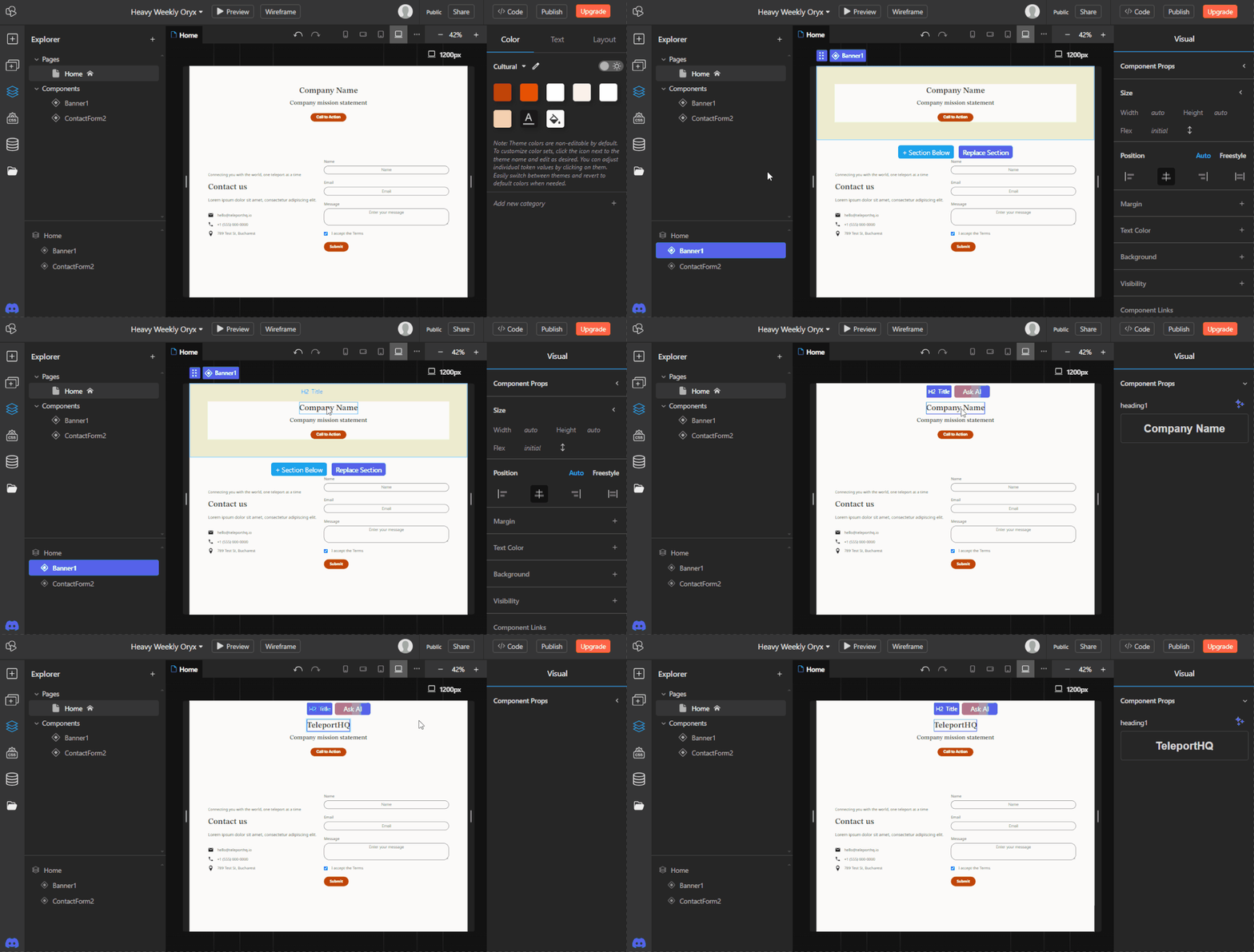
Wir haben die Bearbeitung von Komponenteninstanzen vollständig überarbeitet, damit sie einfacher und intuitiver ist.
Sie können jetzt einfach auf ein Element klicken, das an einen dynamischen Wert gebunden ist und Änderungen direkt auf der Arbeitsfläche vornehmen . Wenn Sie ein Komponentenelement auswählen, können Sie die Änderungen weiterhin auch in den Eigenschaften im rechten Bereich vornehmen.
Wenn Sie eine Komponente direkt auswählen, sehen Sie im rechten Bereich auch alle Eigenschaften samt zugehöriger Formatierung.
Link-Props erstellen
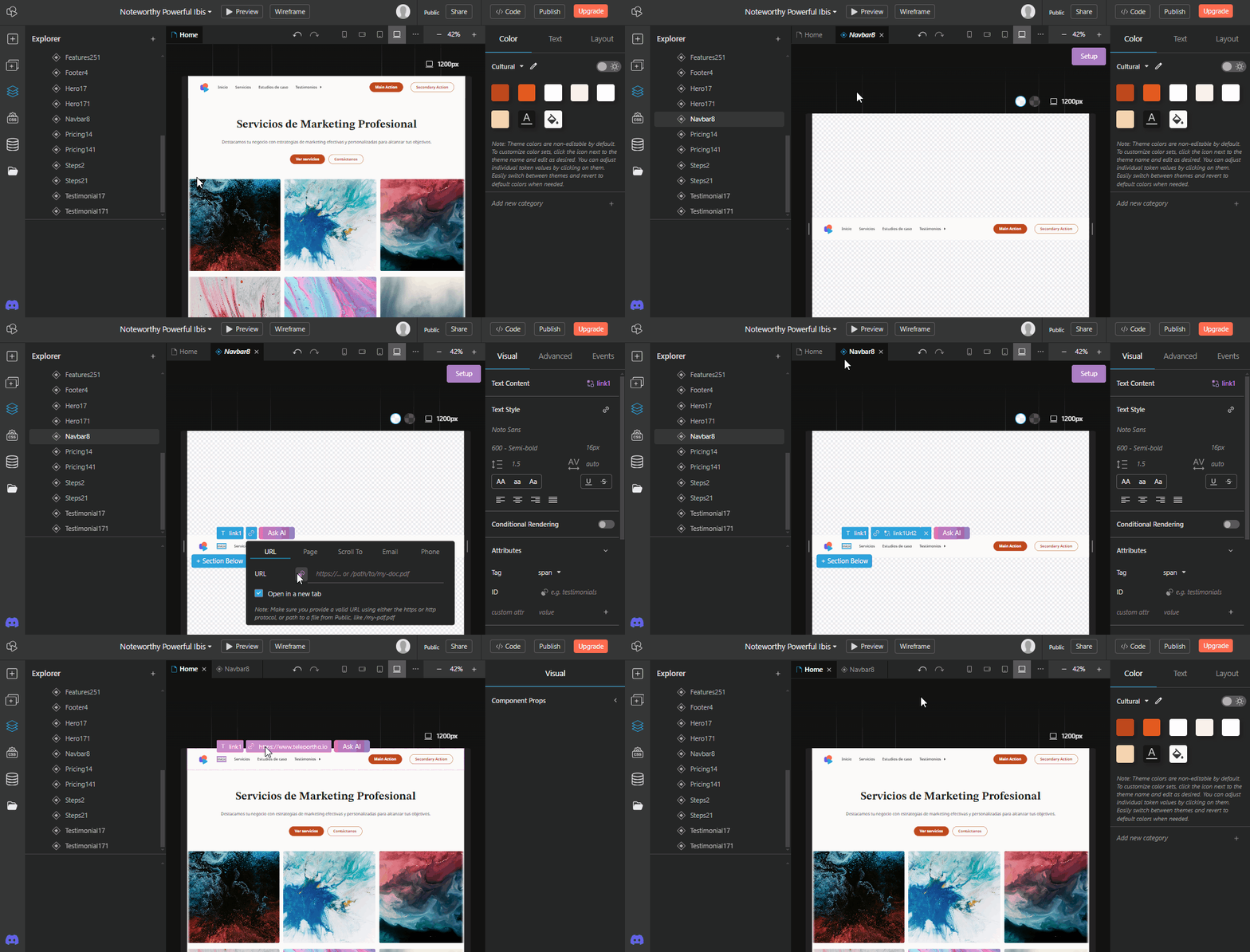
Link-Props können jetzt erstellt und Elementen in Komponenteninstanzen hinzugefügt werden.
Eine Link-Prop zu einem Element innerhalb einer Komponente hinzufügen macht das Element in allen Instanzen der Komponente verlinkbar . Anschließend können Sie dieselbe Komponente in verschiedenen Situationen verwenden und das Element mit der Link-Prop auf unterschiedliche Ziele verweisen lassen. (Beispiel: Bei zwei Instanzen kann der Link in Instanz A zu einer anderen Seite führen, während der Link in Instanz B zu einem Bereich derselben Seite scrollt.)
Um eine Link-Prop hinzuzufügen, doppelklicken Sie, um mit der Bearbeitung der Komponente zu beginnen. Wählen Sie das Element aus, das Sie verlinken möchten, klicken Sie auf das Link-Symbol und anschließend auf das Symbol „Prop erstellen“. Kehren Sie zur Seitenbearbeitung zurück und wählen Sie das Element aus. Daraufhin wird ein neues Link-Symbol angezeigt.
Beim Erstellen eines Links können Sie außerdem festlegen, ob er in einem neuen Tab geöffnet werden soll.
Link-Props können jetzt erstellt und Elementen in Komponenteninstanzen hinzugefügt werden.
Eine Link-Prop zu einem Element innerhalb einer Komponente hinzufügen macht das Element in allen Instanzen der Komponente verlinkbar . Anschließend können Sie dieselbe Komponente in verschiedenen Situationen verwenden und das Element mit der Link-Prop auf unterschiedliche Ziele verweisen lassen. (Beispiel: Bei zwei Instanzen kann der Link in Instanz A zu einer anderen Seite führen, während der Link in Instanz B zu einem Bereich derselben Seite scrollt.)
Um eine Link-Prop hinzuzufügen, doppelklicken Sie, um mit der Bearbeitung der Komponente zu beginnen. Wählen Sie das Element aus, das Sie verlinken möchten, klicken Sie auf das Link-Symbol und anschließend auf das Symbol „Prop erstellen“. Kehren Sie zur Seitenbearbeitung zurück und wählen Sie das Element aus. Daraufhin wird ein neues Link-Symbol angezeigt.
Beim Erstellen eines Links können Sie außerdem festlegen, ob er in einem neuen Tab geöffnet werden soll.
Zu Links zu Komponenteninstanzen scrollen
Komponenten werden beim Hinzufügen von Links jetzt automatisch im Abschnitt „Scrollen zu“ angezeigt .
Vor dieser Änderung konnten Sie Komponenten keine ID hinzufügen, ohne sie von der Hauptkomponente zu trennen. Jetzt wird jede neu erstellte Komponente automatisch im Abschnitt „Scrollen zu“ des Linkfensters angezeigt.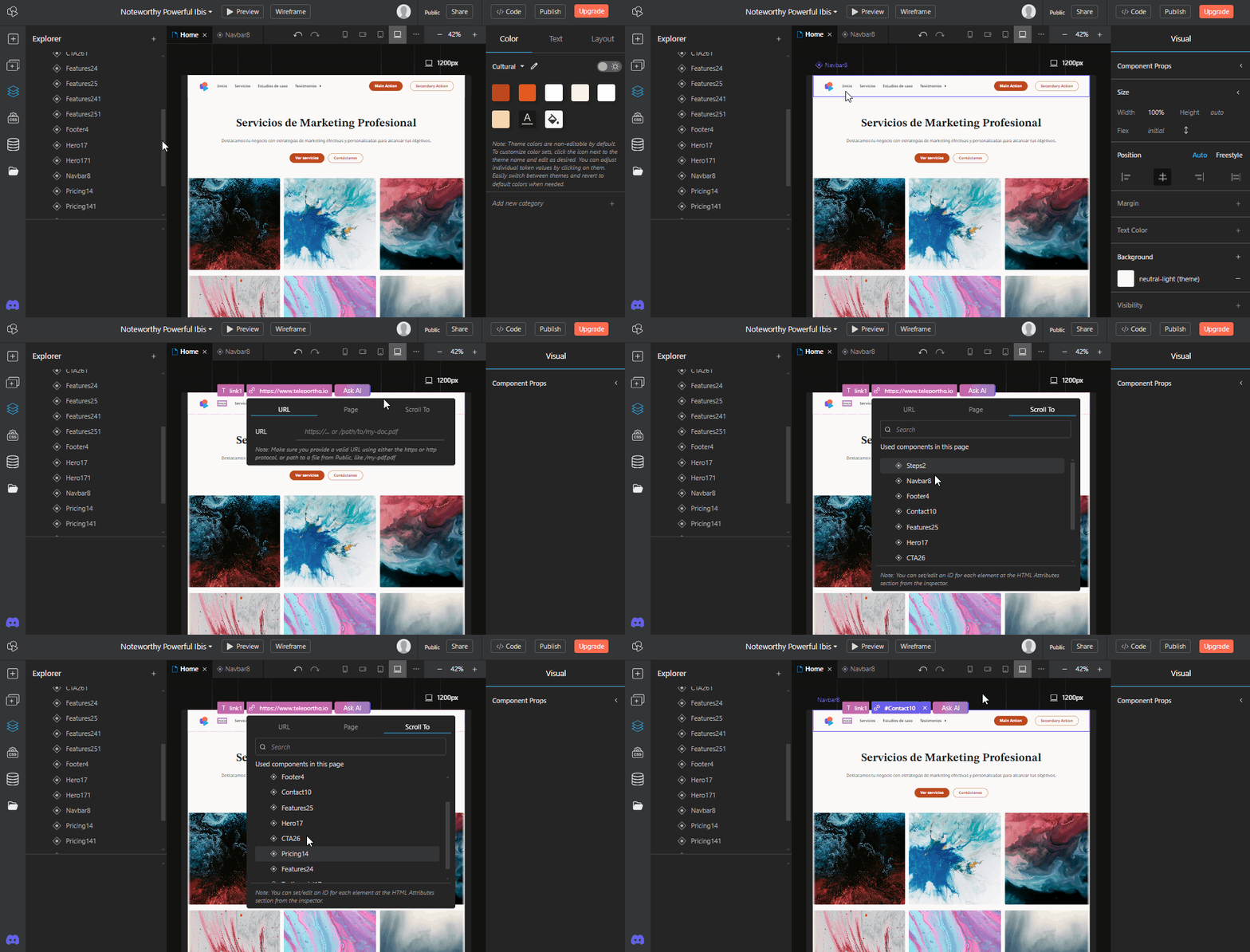
Komponenten werden beim Hinzufügen von Links jetzt automatisch im Abschnitt „Scrollen zu“ angezeigt .
Vor dieser Änderung konnten Sie Komponenten keine ID hinzufügen, ohne sie von der Hauptkomponente zu trennen. Jetzt wird jede neu erstellte Komponente automatisch im Abschnitt „Scrollen zu“ des Linkfensters angezeigt.
Bilder und Videos mit KI ersetzen
Bilder und Videos lassen sich jetzt ganz einfach mit der Funktion „KI fragen“ ersetzen .
Wähle ein Bild aus – unabhängig davon, ob es sich in einer Komponenteninstanz befindet oder nicht. Klicke auf die Schaltfläche „KI fragen“ und gib der KI einen Prompt. Drücke mehrmals die Eingabetaste, damit die KI schneller Alternativen erstellt. So findest du viel schneller und präziser das richtige Bild.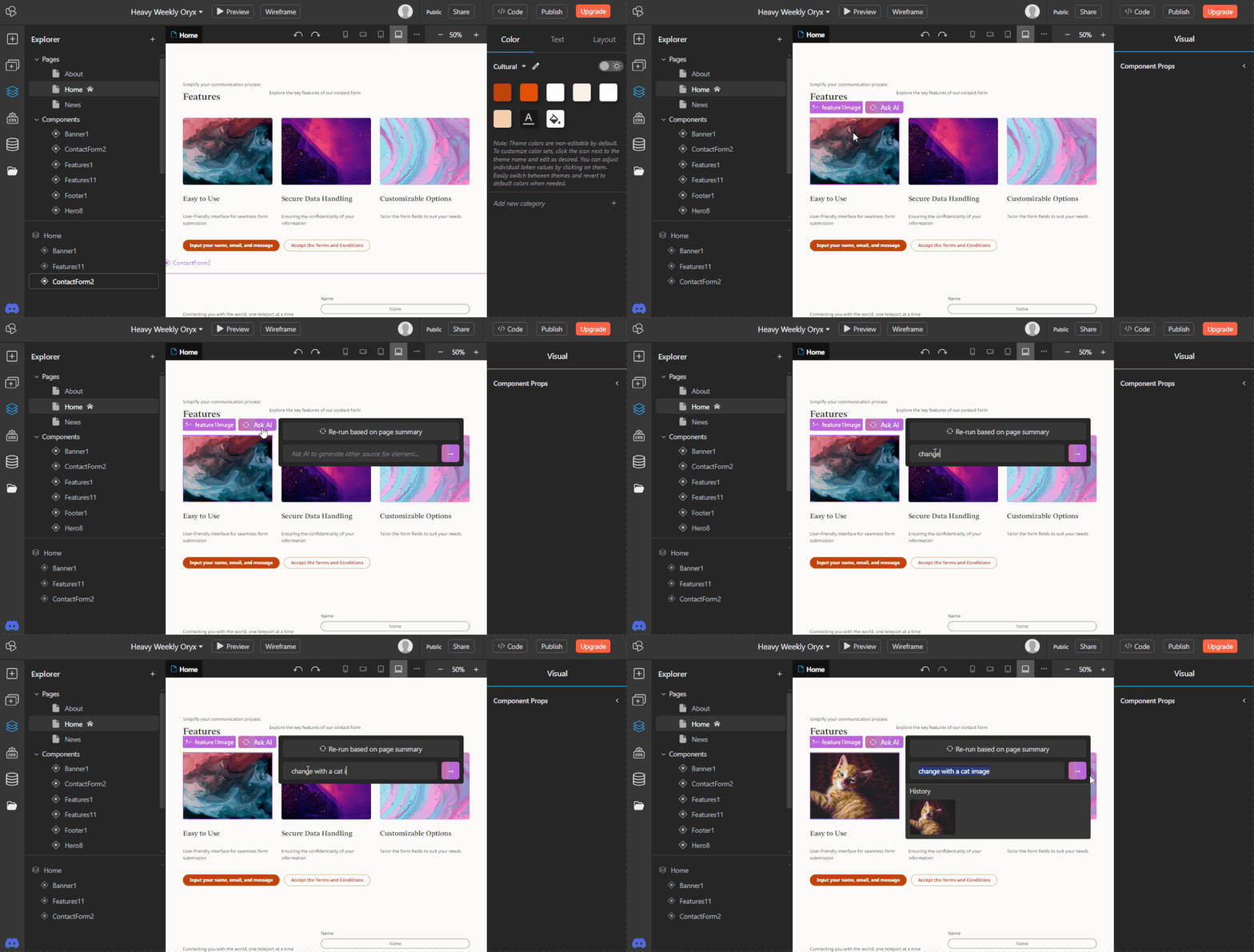
Bilder und Videos lassen sich jetzt ganz einfach mit der Funktion „KI fragen“ ersetzen .
Wähle ein Bild aus – unabhängig davon, ob es sich in einer Komponenteninstanz befindet oder nicht. Klicke auf die Schaltfläche „KI fragen“ und gib der KI einen Prompt. Drücke mehrmals die Eingabetaste, damit die KI schneller Alternativen erstellt. So findest du viel schneller und präziser das richtige Bild.
Rich Text jetzt als Komponenten-Prop verfügbar
Rich Text kann jetzt zu Komponenten hinzugefügt und als Prop verwendet werden.
Die Rich-Text-Elemente können anschließend direkt auf der Arbeitsfläche oder im rechten Bedienfeld weiter bearbeitet werden. Dies ist eine erste Version der Rich-Text-Bearbeitung; weitere Verbesserungen folgen später.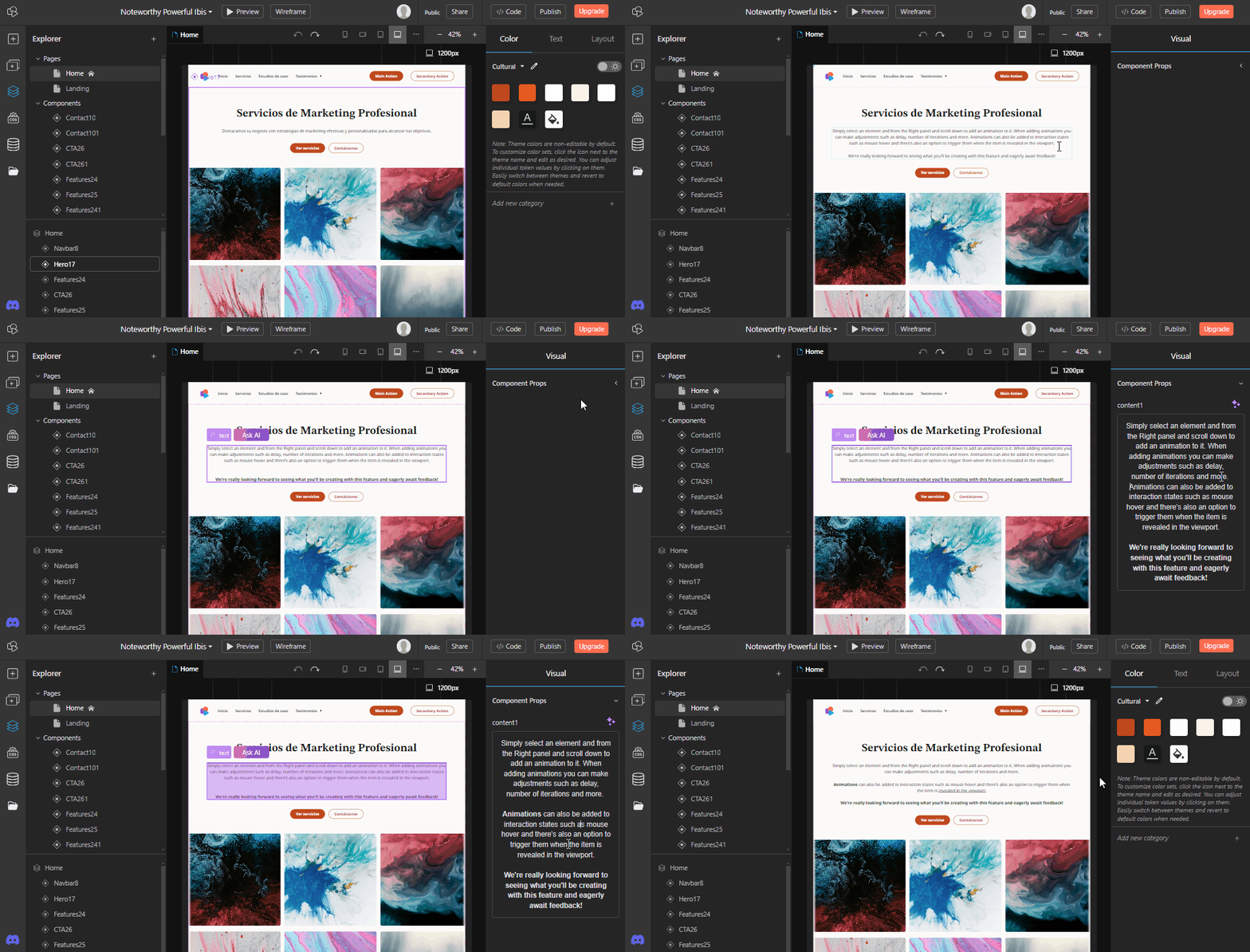
Rich Text kann jetzt zu Komponenten hinzugefügt und als Prop verwendet werden.
Die Rich-Text-Elemente können anschließend direkt auf der Arbeitsfläche oder im rechten Bedienfeld weiter bearbeitet werden. Dies ist eine erste Version der Rich-Text-Bearbeitung; weitere Verbesserungen folgen später.
Neuer Ablauf zur Erstellung von KI-Webseiten
Der Ablauf zur Erstellung von KI-Webseiten wurde vollständig neu gestaltet.
Während die vorherige Version des Website-Baukastens eine statische Vorlage zu generieren, verwendet die neueste Version eine Reihe austauschbarer, handgefertigter Abschnitte für Webseiten, die viel einzigartiger sind und besser zum Prompt passen, der zu Beginn des Erstellungsprozesses eingegeben wurde.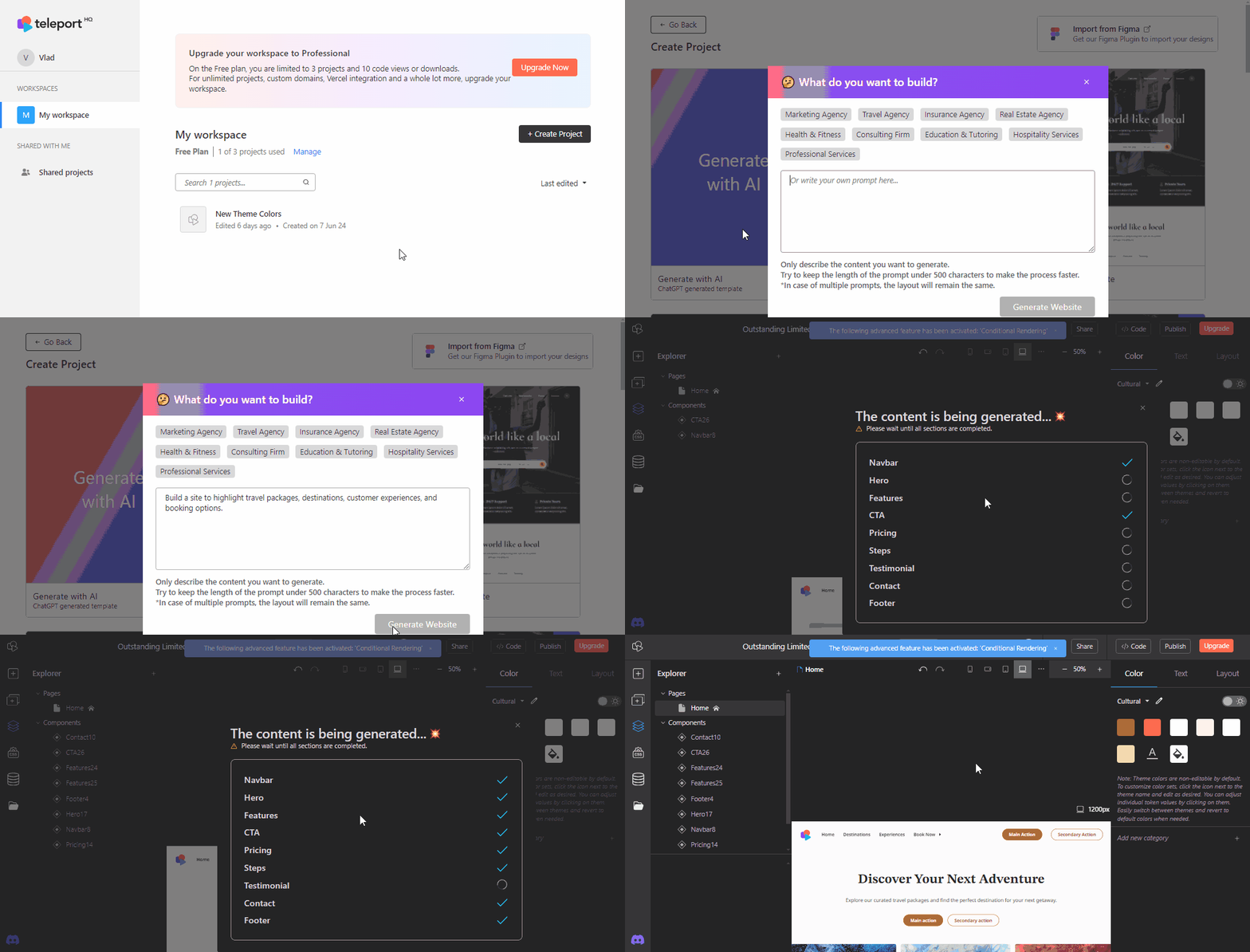
Der Ablauf zur Erstellung von KI-Webseiten wurde vollständig neu gestaltet.
Während die vorherige Version des Website-Baukastens eine statische Vorlage zu generieren, verwendet die neueste Version eine Reihe austauschbarer, handgefertigter Abschnitte für Webseiten, die viel einzigartiger sind und besser zum Prompt passen, der zu Beginn des Erstellungsprozesses eingegeben wurde.
Neue Website-Abschnitte und der Tab „Abschnitte“
Die neuen Abschnitte, die vom KI-Website-Builder verwendet werden, findest du auch im neuen Tab „Abschnitte“ und kannst sie manuell zu jedem Projekt hinzufügen. Die neuen Tab „Abschnitte“ findest du im Linkes Bedienfeld , direkt unter dem Tab „Elemente“.
Wenn du außerdem einen Abschnitt oder eine Komponente in einem Projekt auswählst, hast du die Möglichkeit, Unten einen neuen Abschnitt hinzufügen oder Abschnitt ersetzen , wodurch du automatisch zum Tab „Abschnitte“ gelangst.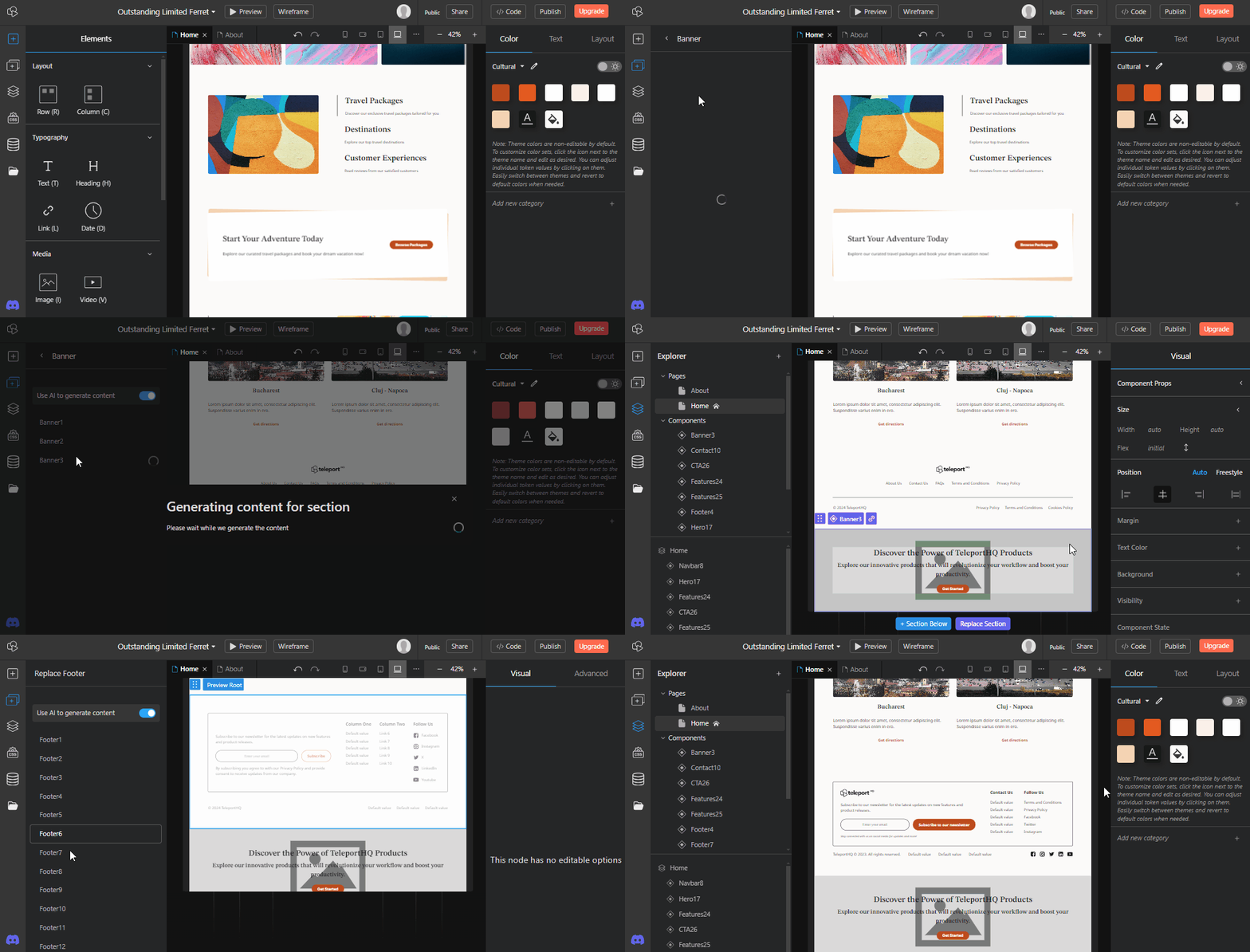
Die neuen Abschnitte, die vom KI-Website-Builder verwendet werden, findest du auch im neuen Tab „Abschnitte“ und kannst sie manuell zu jedem Projekt hinzufügen. Die neuen Tab „Abschnitte“ findest du im Linkes Bedienfeld , direkt unter dem Tab „Elemente“.
Wenn du außerdem einen Abschnitt oder eine Komponente in einem Projekt auswählst, hast du die Möglichkeit, Unten einen neuen Abschnitt hinzufügen oder Abschnitt ersetzen , wodurch du automatisch zum Tab „Abschnitte“ gelangst.
Neuer Ablauf zur Seitenerstellung und Seitenvorlagen
Zusammen mit dem neuen Ablauf zur Website-Erstellung haben wir außerdem eine Möglichkeit hinzugefügt, neue Seiten schneller zu erstellen .
Dafür haben wir fünf neue Seitenkategorien mit jeweils mehreren Varianten erstellt, aus denen Sie wählen können. Jede Variante basiert auf den brandneuen Website-Abschnitten. Beim Erstellen einer neuen Seite können Sie außerdem KI-generierte Texte auswählen.
Dadurch wird die Erstellung einer kompletten Website mit mehreren Seiten deutlich einfacher.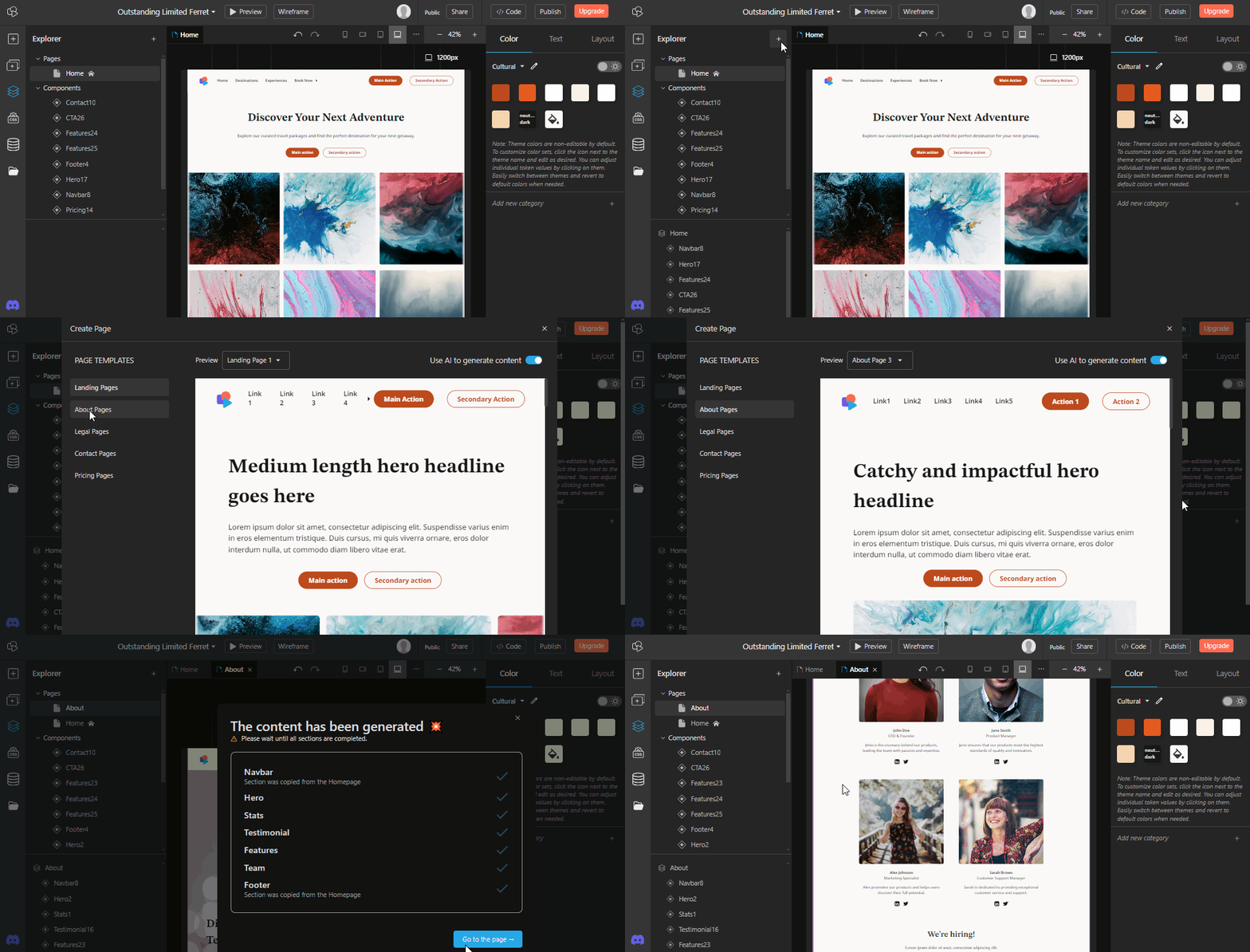
Zusammen mit dem neuen Ablauf zur Website-Erstellung haben wir außerdem eine Möglichkeit hinzugefügt, neue Seiten schneller zu erstellen .
Dafür haben wir fünf neue Seitenkategorien mit jeweils mehreren Varianten erstellt, aus denen Sie wählen können. Jede Variante basiert auf den brandneuen Website-Abschnitten. Beim Erstellen einer neuen Seite können Sie außerdem KI-generierte Texte auswählen.
Dadurch wird die Erstellung einer kompletten Website mit mehreren Seiten deutlich einfacher.
Designvorlagen und ihre Bearbeitung
Alle Abschnitte im Tab „Neue Abschnitte“, die auch im KI-Website-Builder verwendet werden, können schnell mit Designvorlagen neu gestalten .
Wenn Sie außerhalb der Arbeitsfläche klicken, gelangen Sie im rechten Bereich zum Tab „Design“. Im Farb-Tab finden Sie ein Dropdown-Menü, in dem Sie eine neue Designvorlage mit anderen Farben und Schriftarten auswählen können. Bei fast allen neuen Designvorlagen lässt sich außerdem der Dunkelmodus über einen Schalter aktivieren.
Alle Designvorlagen können über das Bearbeitungssymbol direkt neben der jeweiligen Vorlage weiter angepasst werden. Diese Optionen erleichtern die Anpassung von KI-generierten Websites und Websites, die mit unseren Abschnitten erstellt wurden.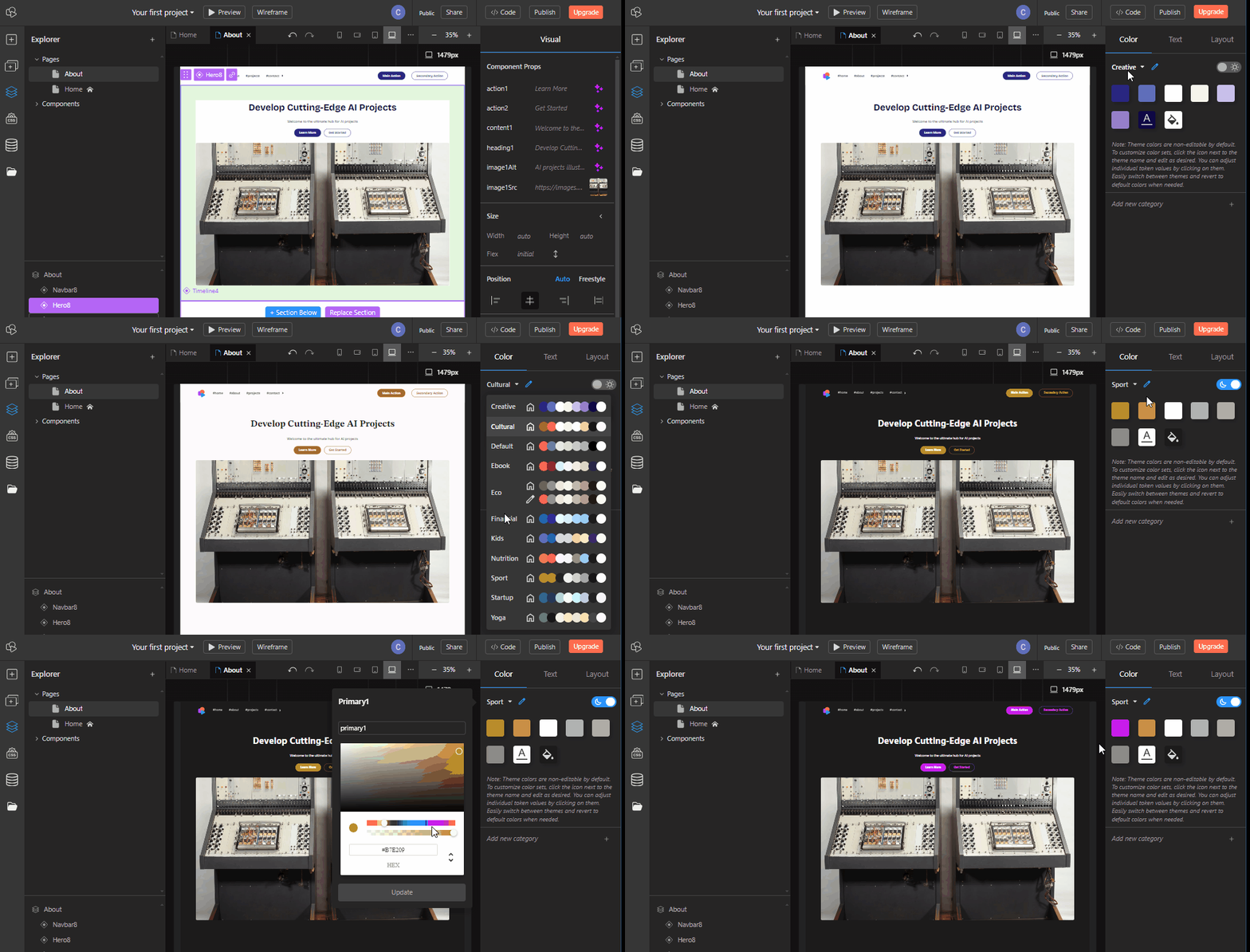
Alle Abschnitte im Tab „Neue Abschnitte“, die auch im KI-Website-Builder verwendet werden, können schnell mit Designvorlagen neu gestalten .
Wenn Sie außerhalb der Arbeitsfläche klicken, gelangen Sie im rechten Bereich zum Tab „Design“. Im Farb-Tab finden Sie ein Dropdown-Menü, in dem Sie eine neue Designvorlage mit anderen Farben und Schriftarten auswählen können. Bei fast allen neuen Designvorlagen lässt sich außerdem der Dunkelmodus über einen Schalter aktivieren.
Alle Designvorlagen können über das Bearbeitungssymbol direkt neben der jeweiligen Vorlage weiter angepasst werden. Diese Optionen erleichtern die Anpassung von KI-generierten Websites und Websites, die mit unseren Abschnitten erstellt wurden.
KI-Optionen zur Textbearbeitung
Textelemente lassen sich in TeleportHQ ganz einfach mithilfe von KI bearbeiten.
Wenn Sie ein beliebiges Textelement in einem Projekt auswählen, erscheint direkt darüber die Option „KI fragen“. Damit können Sie der KI eine Anweisung für die Änderung geben oder eine der voreingestellten Optionen verwenden, um den Text zu kürzen, zu verlängern oder den Ton zu ändern.
Die Möglichkeiten der KI immer griffbereit. Sie müssen nicht mehr zwischen TeleportHQ und einem anderen KI-Textgenerierungstool wechseln.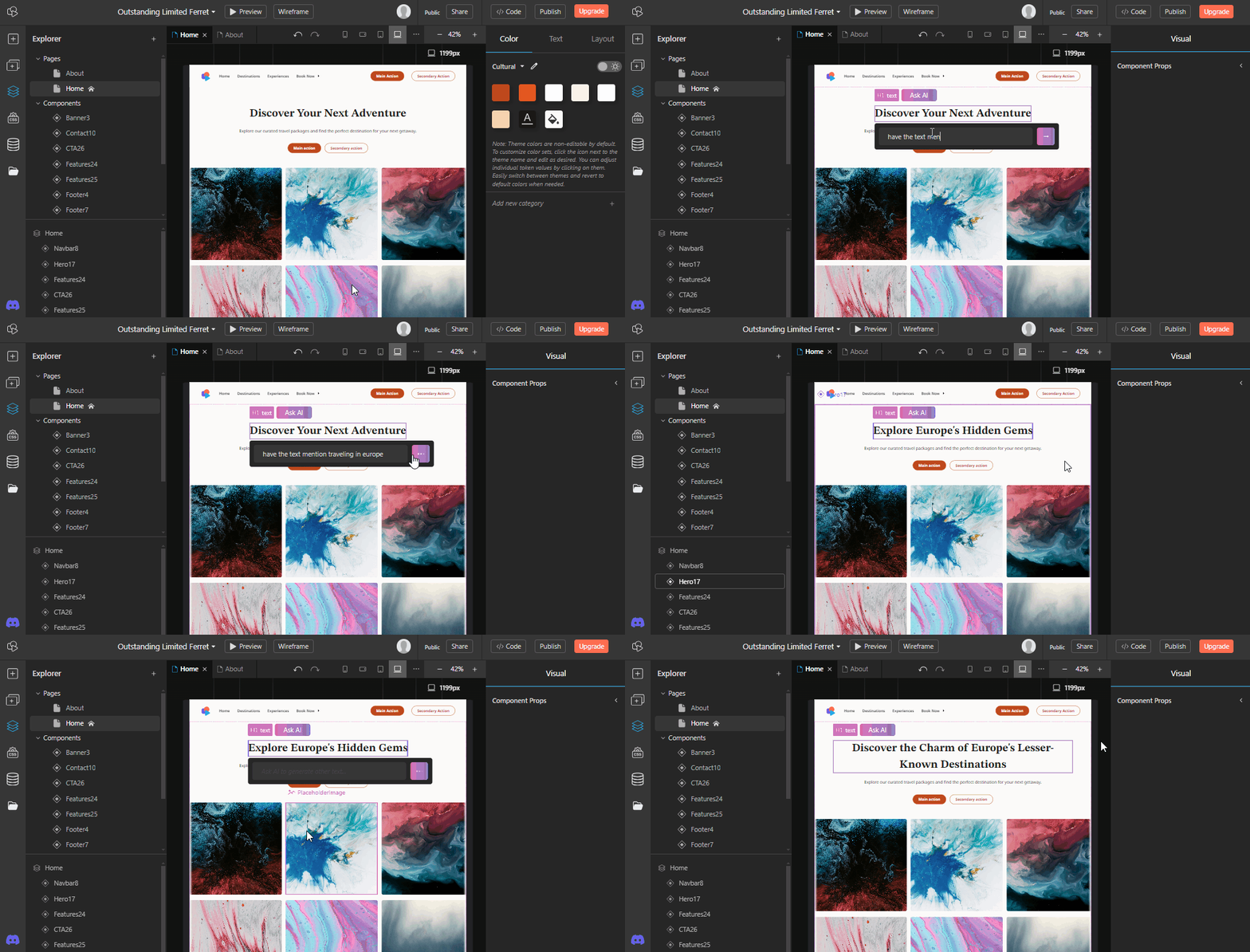
Textelemente lassen sich in TeleportHQ ganz einfach mithilfe von KI bearbeiten.
Wenn Sie ein beliebiges Textelement in einem Projekt auswählen, erscheint direkt darüber die Option „KI fragen“. Damit können Sie der KI eine Anweisung für die Änderung geben oder eine der voreingestellten Optionen verwenden, um den Text zu kürzen, zu verlängern oder den Ton zu ändern.
Die Möglichkeiten der KI immer griffbereit. Sie müssen nicht mehr zwischen TeleportHQ und einem anderen KI-Textgenerierungstool wechseln.
Verbesserungen und Fehlerbehebungen
- Option hinzugefügt, um Instanzen beliebiger Komponenten anzuzeigen und zu ihnen zu navigieren
- Neue Wireframe-Schaltfläche in der oberen Leiste für bessere Übersicht beim Bearbeiten hinzugefügt
- Die Schaltflächen „Code“ und „Exportieren“ in ein neues Code-Fenster verschoben
 Erstellt mit TeleportHQ