
Versionshinweise
März 2026
Dezember 2024
Juli 2024
Februar 2024
September 2023
Mai 2023
Januar 2023
November 2022 Oktober 2022 September 2021 August 2021 Mai 2021 März 2021 August 2020 Juli 2020 Juni 2020 Mai 2020 April 2020
September 2023
Mai 2023
Januar 2023
November 2022 Oktober 2022 September 2021 August 2021 Mai 2021 März 2021 August 2020 Juli 2020 Juni 2020 Mai 2020 April 2020
29. September 2023
v3.1.33Hauptfunktion
Headless CMS jetzt in der BETA
Unser bisher größtes Projekt, die Headless-CMS-Integrationen, ist jetzt in der BETA verfügbar. Dank dieser Funktion können Benutzer eine von mehreren Headless-CMS-Plattformen verbinden und dynamische Seiten erstellen, indem sie Daten aus dem CMS den Elementen im visuellen Editor von Teleport zuordnen.
Unser bisher größtes Projekt, die Headless-CMS-Integrationen, ist jetzt in der BETA verfügbar. Dank dieser Funktion können Benutzer eine von mehreren Headless-CMS-Plattformen verbinden und dynamische Seiten erstellen, indem sie Daten aus dem CMS den Elementen im visuellen Editor von Teleport zuordnen.
Verfügbare Integrationen
Die ersten fünf Headless-CMS, die Sie integrieren können, sind Strapi, Contentful, Caisy, Flotiq und WordPress .
Nutzer können derzeit nur ein Projekt und ein CMS integrieren. Die Verbindung wird im Editor mithilfe eindeutiger Tokens hergestellt.
Sobald die Verbindung hergestellt ist, können Nutzer alle im CMS gespeicherten Daten in Teleport verwenden.
Mehr erfahren zu Integrationen in unserem Hilfecenter.
Die ersten fünf Headless-CMS, die Sie integrieren können, sind Strapi, Contentful, Caisy, Flotiq und WordPress .
Nutzer können derzeit nur ein Projekt und ein CMS integrieren. Die Verbindung wird im Editor mithilfe eindeutiger Tokens hergestellt.
Sobald die Verbindung hergestellt ist, können Nutzer alle im CMS gespeicherten Daten in Teleport verwenden.
Mehr erfahren zu Integrationen in unserem Hilfecenter.
Spezielle CMS-Elemente
CMS-Seiten
Wenn eine CMS-Verbindung endgültig eingerichtet ist, CMS-Listen- und Detailseiten werden automatisch anhand der Inhaltstypen erstellt, die Sie zum Import ausgewählt haben.
Diese Seiten sind im linken Bereich unter Ihren regulären Seiten grün markiert.
CMS-Listenseiten enthalten alle Einträge eines bestimmten Inhaltstyps, die im CMS erstellt wurden. Standardmäßig werden sie untereinander angezeigt. Nutzer können verschiedene Aktionen ausführen: sortieren, filtern und die Seitennummerierung verwenden.
Beispiel: Eine Listenseite kann die die Hauptseite eines Blogs auf der alle Artikel aufgelistet sind, oder eine Übersichtsseite für zugehörige Landingpages.

CMS-Seiten
Wenn eine CMS-Verbindung endgültig eingerichtet ist, CMS-Listen- und Detailseiten werden automatisch anhand der Inhaltstypen erstellt, die Sie zum Import ausgewählt haben.
Diese Seiten sind im linken Bereich unter Ihren regulären Seiten grün markiert.
CMS-Listenseiten enthalten alle Einträge eines bestimmten Inhaltstyps, die im CMS erstellt wurden. Standardmäßig werden sie untereinander angezeigt. Nutzer können verschiedene Aktionen ausführen: sortieren, filtern und die Seitennummerierung verwenden.
Beispiel: Eine Listenseite kann die die Hauptseite eines Blogs auf der alle Artikel aufgelistet sind, oder eine Übersichtsseite für zugehörige Landingpages.
CMS-Detailseiten
enthalten alle Daten zu einem einzelnen Eintrag. Diese Seiten haben individuelle Eigenschaften, darunter die Möglichkeit,
die URL, den Meta-Titel, die Beschreibung und das Social-Media-Bild ändern
und vieles mehr dynamisch.
Beispiel: Auf einer Detailseite kannst du eine dynamische Seite erstellen mit denen Nutzer:innen ganze Listen von Blogbeiträge oder Landingpages automatisch.

Beispiel: Auf einer Detailseite kannst du eine dynamische Seite erstellen mit denen Nutzer:innen ganze Listen von Blogbeiträge oder Landingpages automatisch.
CMS-Element
Das CMS-Element kann auf jeder Seite hinzugefügt werden, auch auf Seiten ohne CMS, und verwendet nur die Daten eines einzelnen Eintrags eines bestimmten Typs, der im CMS erstellt wurde.
Wird das Element zur Arbeitsfläche hinzugefügt, wird eine Standardnachricht angezeigt. Sobald eine Datenquelle ausgewählt ist, kannst du reguläre Elemente wie Container, Text oder Bilder hinzufügen und ihnen Daten aus dem CMS zuordnen.
Du kannst anhand der ID auswählen, welches Element angezeigt werden soll.
Das CMS-Element kann auf jeder Seite hinzugefügt werden, auch auf Seiten ohne CMS, und verwendet nur die Daten eines einzelnen Eintrags eines bestimmten Typs, der im CMS erstellt wurde.
Wird das Element zur Arbeitsfläche hinzugefügt, wird eine Standardnachricht angezeigt. Sobald eine Datenquelle ausgewählt ist, kannst du reguläre Elemente wie Container, Text oder Bilder hinzufügen und ihnen Daten aus dem CMS zuordnen.
Du kannst anhand der ID auswählen, welches Element angezeigt werden soll.
CMS-Listenelement
Das CMS-Listenelement kann jeder Seite hinzugefügt werden, um ALLE Elemente einer CMS-Liste anzuzeigen und anzupassen.
Die Liste zeigt außerdem eine Standardnachricht an, wenn sie zur Arbeitsfläche hinzugefügt wird. Sobald die Quelle ausgewählt ist, wirken sich das Hinzufügen von Elementen oder die Bearbeitung eines Listeneintrags auf alle Einträge dieser Liste aus. So kannst du alle Einträge einer Liste ganz einfach gleichzeitig konfigurieren.
Sobald du eine CMS-Liste hast, kannst du sie konfigurieren, filtern, sortieren und mit einer Paginierung versehen.
Das CMS-Listenelement kann jeder Seite hinzugefügt werden, um ALLE Elemente einer CMS-Liste anzuzeigen und anzupassen.
Die Liste zeigt außerdem eine Standardnachricht an, wenn sie zur Arbeitsfläche hinzugefügt wird. Sobald die Quelle ausgewählt ist, wirken sich das Hinzufügen von Elementen oder die Bearbeitung eines Listeneintrags auf alle Einträge dieser Liste aus. So kannst du alle Einträge einer Liste ganz einfach gleichzeitig konfigurieren.
Sobald du eine CMS-Liste hast, kannst du sie konfigurieren, filtern, sortieren und mit einer Paginierung versehen.
Rich-Text-Element
Mit dem Rich-Text-Element des Editors können Sie große HTML-Abschnitte aus dem WYSIWYG-Editor im CMS importieren und anzeigen. Sobald eine Quelle ausgewählt ist, lässt sich der gesamte Rich-Text-Block mithilfe von CSS-Klassen und Kombinatoren bearbeiten.
Mit dem Rich-Text-Element des Editors können Sie große HTML-Abschnitte aus dem WYSIWYG-Editor im CMS importieren und anzeigen. Sobald eine Quelle ausgewählt ist, lässt sich der gesamte Rich-Text-Block mithilfe von CSS-Klassen und Kombinatoren bearbeiten.
Aktuelles
Verbesserter Upload benutzerdefinierter Schriftarten
Wir haben das Hinzufügen benutzerdefinierter Schriftarten zu Ihren Projekten vereinfacht. Gehen Sie jetzt einfach zu Projekteinstellungen -> Schriftarten , laden Sie Ihre Schriftdatei hoch und verwenden Sie sie sofort in Ihrem Projekt.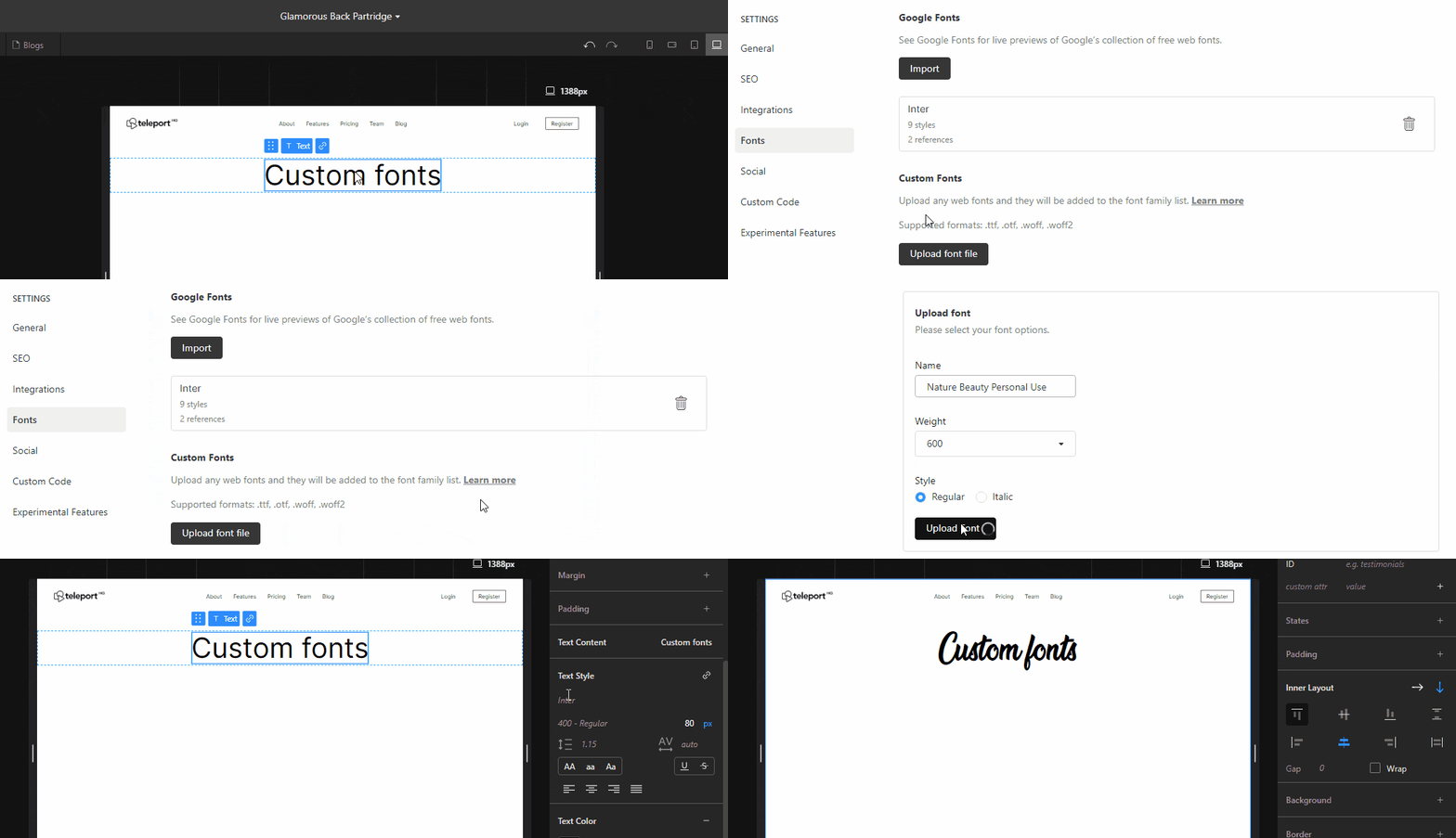
Wir haben das Hinzufügen benutzerdefinierter Schriftarten zu Ihren Projekten vereinfacht. Gehen Sie jetzt einfach zu Projekteinstellungen -> Schriftarten , laden Sie Ihre Schriftdatei hoch und verwenden Sie sie sofort in Ihrem Projekt.
Verschachtelte URLs
Wir haben die Möglichkeit hinzugefügt, verschachtelte URLs in Ihren Teleport-Projekten zu erstellen. Der Vorgang ist derselbe wie beim Erstellen einer Standard-URL, aber statt eines einfachen Slugs können Sie an beliebiger Stelle „/“ hinzufügen. Sie können beispielsweise einen Slug wie diesen verwenden: /templates/blog und erhält die URL www.yourdomain.com/templates/blog .
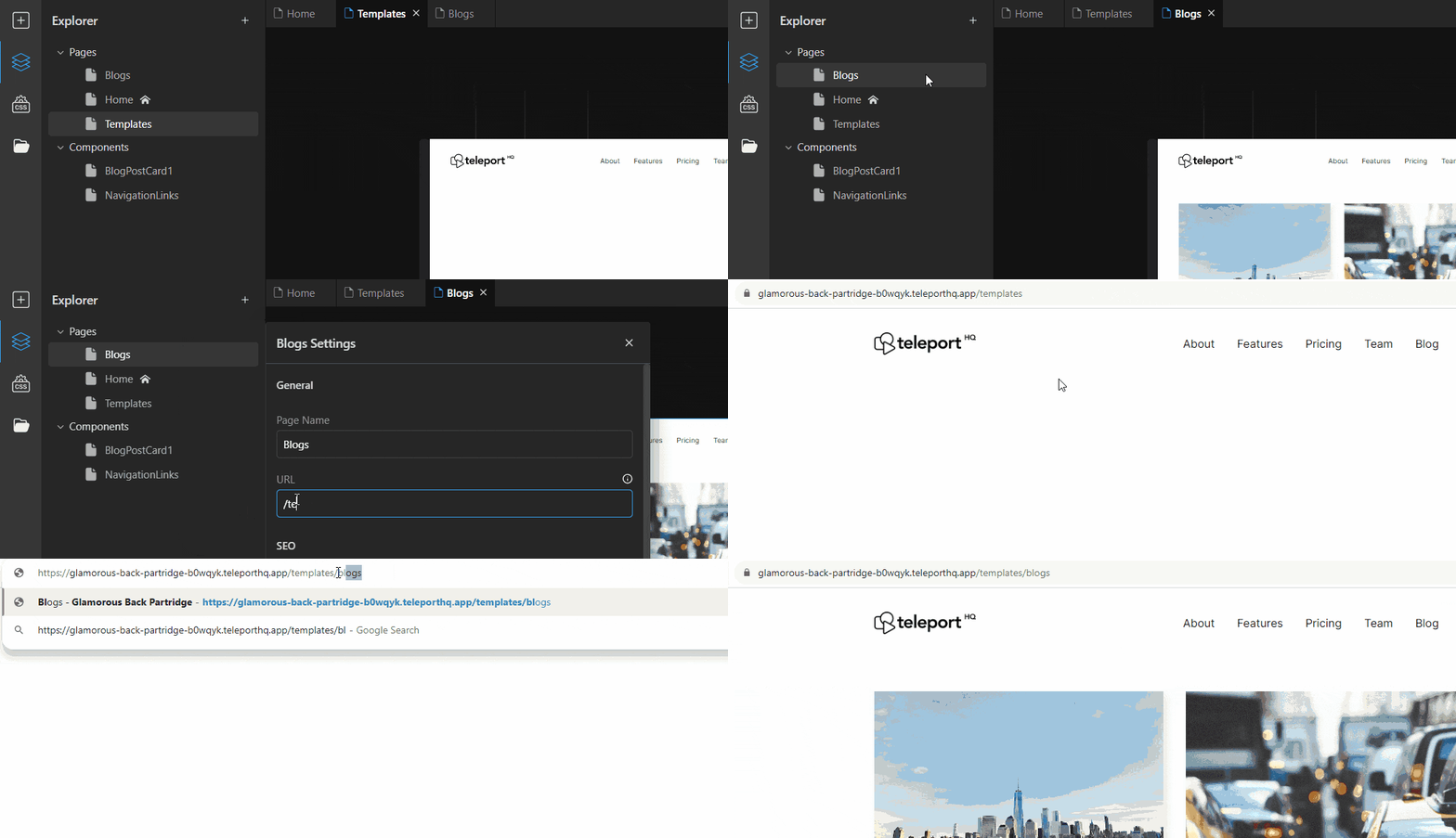
Wir haben die Möglichkeit hinzugefügt, verschachtelte URLs in Ihren Teleport-Projekten zu erstellen. Der Vorgang ist derselbe wie beim Erstellen einer Standard-URL, aber statt eines einfachen Slugs können Sie an beliebiger Stelle „/“ hinzufügen. Sie können beispielsweise einen Slug wie diesen verwenden: /templates/blog und erhält die URL www.yourdomain.com/templates/blog .
Video-Tutorials zum Editor hinzugefügt
Wir haben den unteren Bereich überarbeitet: Linkes Panel und die Ressourcen stärker hervorgehoben. Außerdem haben wir ein neues Videosymbol hinzugefügt, das ein Panel mit einigen unserer wichtigsten Video-Tutorials . Hier werden künftig auch neue Videos hinzugefügt.
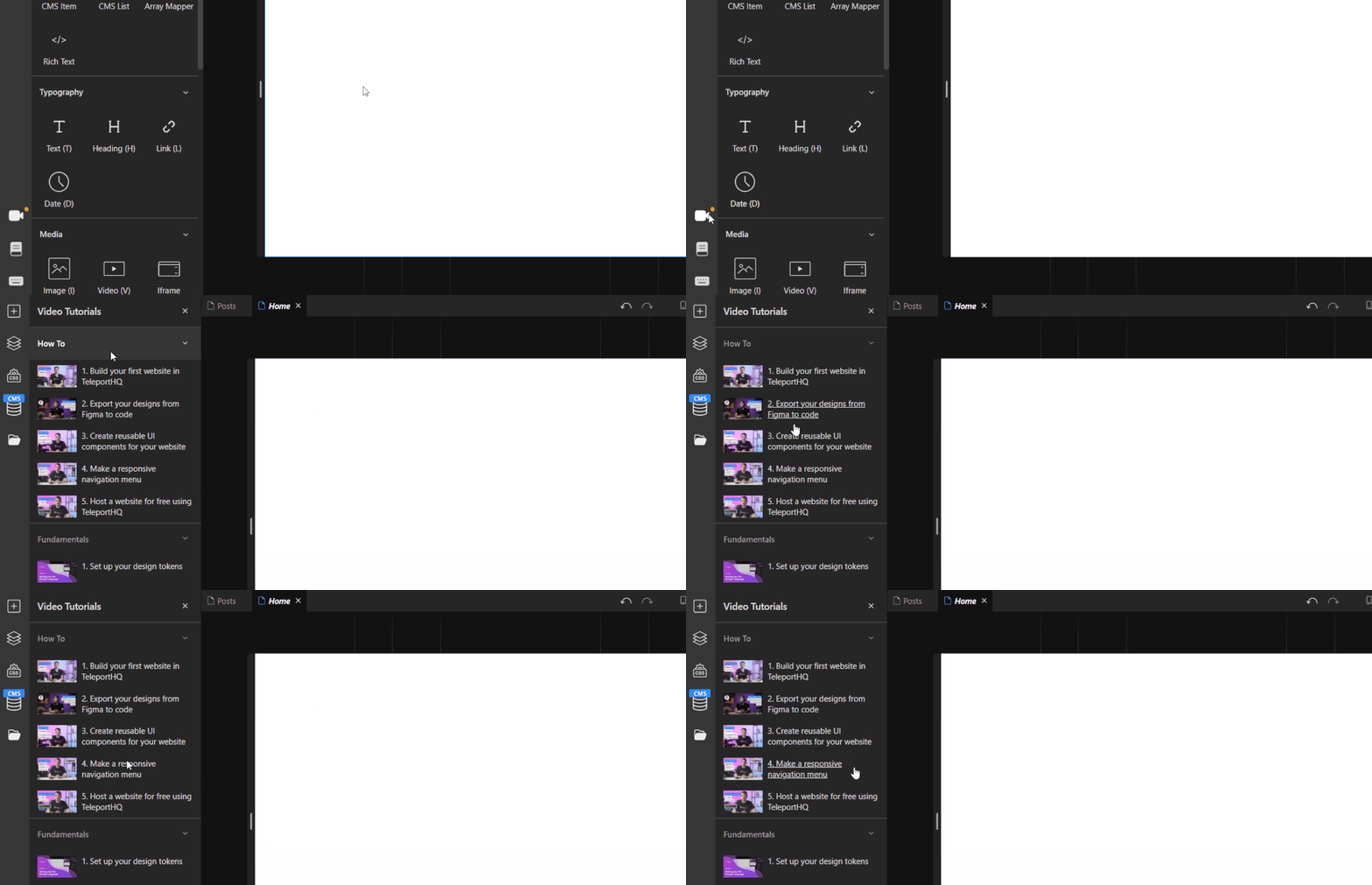
Wir haben den unteren Bereich überarbeitet: Linkes Panel und die Ressourcen stärker hervorgehoben. Außerdem haben wir ein neues Videosymbol hinzugefügt, das ein Panel mit einigen unserer wichtigsten Video-Tutorials . Hier werden künftig auch neue Videos hinzugefügt.
Figma-Plug-in überarbeitet
Wir haben das Figma-Plug-in umfassend aktualisiert: mit einer überarbeiteten Benutzeroberfläche, optimierten Abläufen und Funktionen sowie Kompatibilität mit dem neuen Figma-Dev-Modus.

Wir haben das Figma-Plug-in umfassend aktualisiert: mit einer überarbeiteten Benutzeroberfläche, optimierten Abläufen und Funktionen sowie Kompatibilität mit dem neuen Figma-Dev-Modus.
Verbesserungen und Fehlerbehebungen
- Verbesserungen der Benutzeroberfläche im Asset-Manager
- No-Index-Schalter zu den Seiteneinstellungen hinzugefügt
- Warnmeldung hinzugefügt, wenn mit privaten Dateien veröffentlicht wird
- Unterstützung weiterer Schriftdateien wie .woff oder .woff2
- Das Figma-Plugin wurde für das Kopieren einer großen Anzahl von .svg-Dateien verbessert
- Dropdown-Elemente können in eine Komponente umgewandelt werden
- Navbar-Smart-Element überarbeitet und entschlackt
 Mit TeleportHQ erstellt