
Notes de version
Mars 2026
Décembre 2024
Juillet 2024
Février 2024
Septembre 2023
Mai 2023
Janvier 2023
Novembre 2022 Octobre 2022 Septembre 2021 Août 2021 Mai 2021 Mars 2021 Août 2020 Juillet 2020 Juin 2020 Mai 2020 Avril 2020
Septembre 2023
Mai 2023
Janvier 2023
Novembre 2022 Octobre 2022 Septembre 2021 Août 2021 Mai 2021 Mars 2021 Août 2020 Juillet 2020 Juin 2020 Mai 2020 Avril 2020
24 octobre 2022
v3.0Nouveautés
Éléments intelligentsIl s’agit d’un nouveau type d’élément interactif que nous venons de lancer et que nous prévoyons de développer prochainement. Chaque élément intelligent que nous ajoutons possède ses propres paramètres et fonctionnalités et peut être facilement personnalisé.
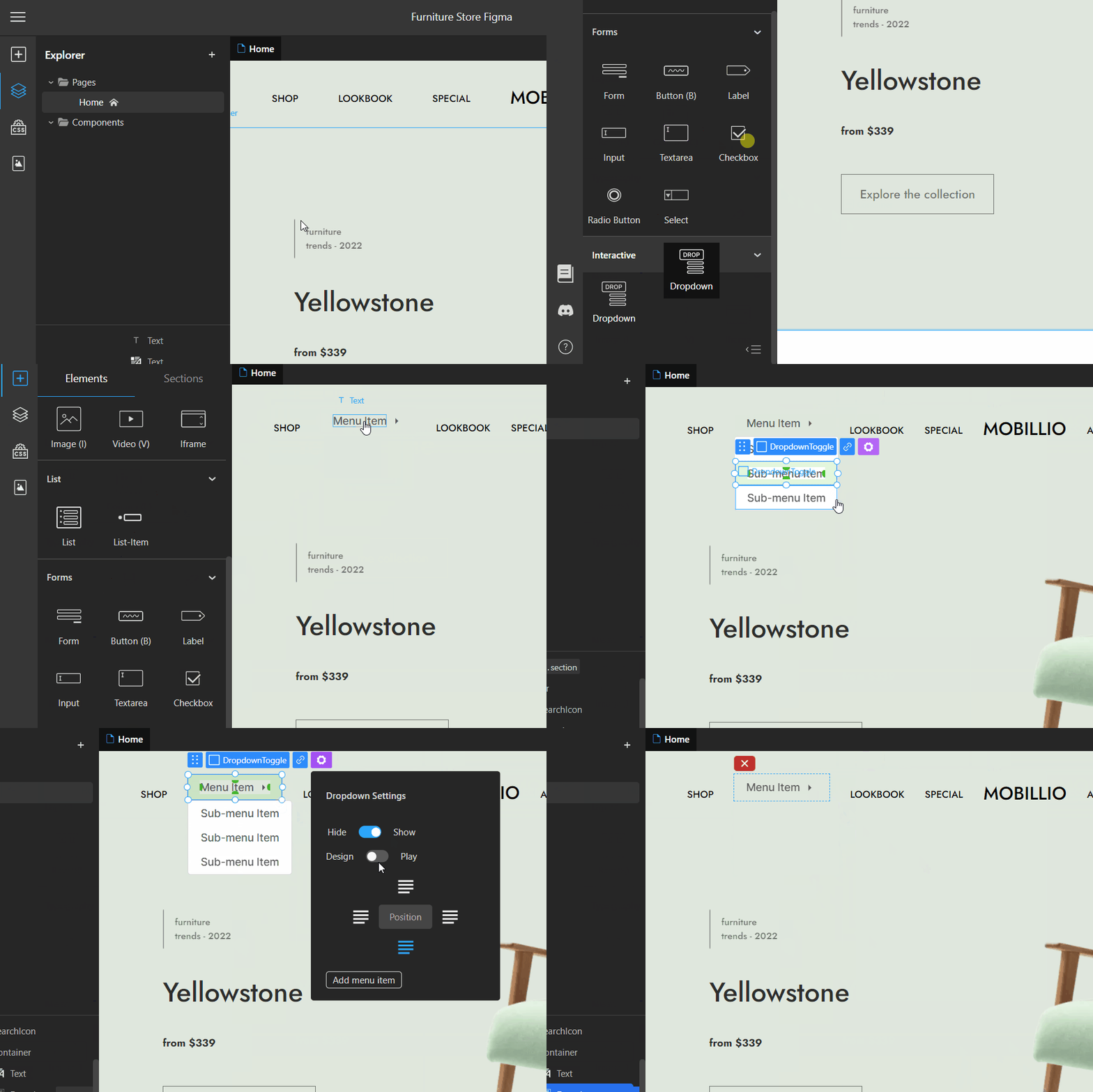
Menu déroulant :
Le premier élément intelligent est le menu déroulant, qui affiche ses options au survol. Personnalisez-le dans le panneau des paramètres et l’inspecteur pour créer des menus déroulants imbriqués. Utilisez cet élément pour créer des menus déroulants avancés dans la barre de navigation.
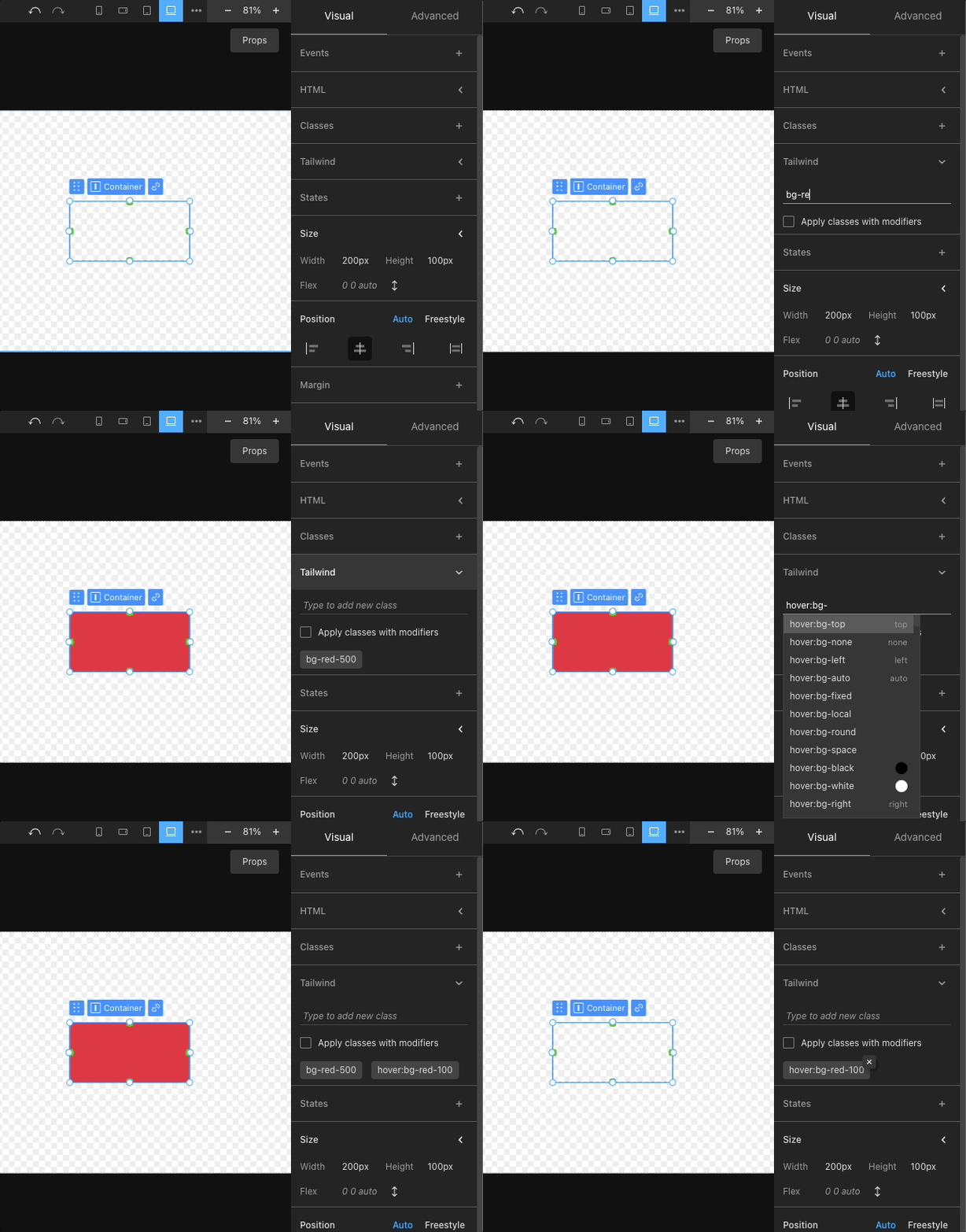
Stylisez vos projets à l’aide des classes Tailwind CSS. Vous trouverez une nouvelle zone dans l’inspecteur visuel où ajouter des classes Tailwind à vos éléments. Une fonction de saisie semi-automatique vous aidera à simplifier le processus.
Cette fonctionnalité est encore expérimentale. Vous devez donc l’activer dans Paramètres du projet -> Fonctionnalités expérimentales.
Le mode Développeur est une nouvelle fonctionnalité qui vous permet de créer des applications combinant les avantages de l’édition visuelle et du code personnalisé écrit en React. Vous pouvez également utiliser le mode Développeur pour importer des composants React provenant de bibliothèques tierces.
Les applications que vous créez ou importez peuvent ensuite être utilisées et personnalisées en mode Design par tout le monde.
Activez le mode Développeur dans Paramètres du projet -> Fonctionnalités expérimentales.

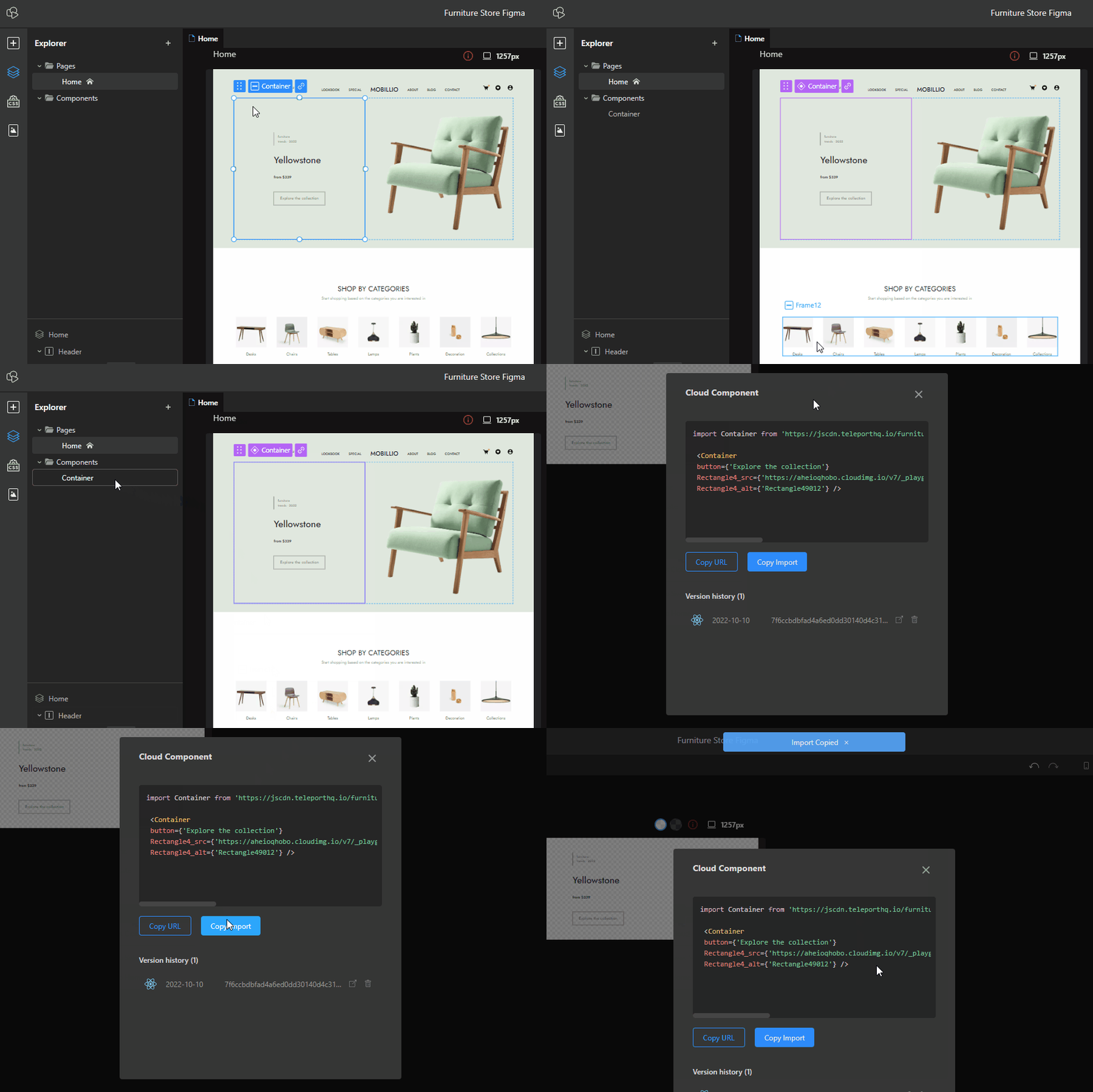
Nous avons ajouté la fonctionnalité Composants Cloud, qui vous permet d’importer des composants créés visuellement dans TeleportHQ dans d’autres environnements de développement ainsi que dans d’autres projets TeleportHQ. Ces composants sont compatibles avec React et Next.js et s’importent directement depuis un CDN, sans passer par un gestionnaire de paquets traditionnel.
Mises à jour
Mises à jour du plugin FigmaCopie et mise à jour des styles
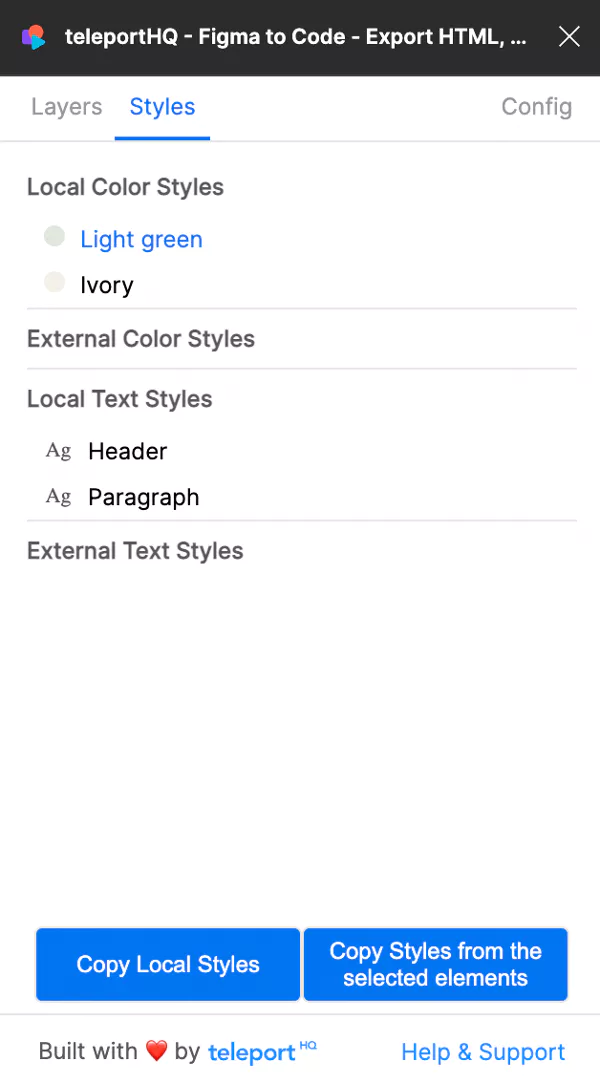
L’onglet des styles affiche tous les styles utilisés dans le projet actuel. Ils sont répartis entre les couleurs et les styles de texte, chacun étant interne (créé dans le projet) ou externe (importé depuis un autre projet).
De plus, vous pouvez copier les styles dans le presse-papiers et les coller dans un projet TeleportHQ existant. Vous pouvez le faire pour un projet entier ou pour un seul élément.
Les styles concernés seront indiqués dans le plugin afin que vous puissiez suivre ceux que vous avez utilisés.
La fonctionnalité d’étiquetage vous permet de définir vos éléments Figma comme des boutons, des champs de saisie ou des SVG. Lors de l’exportation, ils ne seront plus traités comme de simples conteneurs, mais convertis en balises HTML spécifiées.
Vous trouverez les conventions de nommage utilisées dans l’onglet Configuration, où vous pouvez ajouter les vôtres ou supprimer celles qui existent déjà.
De plus, si le nom d’un élément contient l’une de ces conventions et que vous ne souhaitez pas qu’il soit converti, vous pouvez le marquer comme « Exclure ».
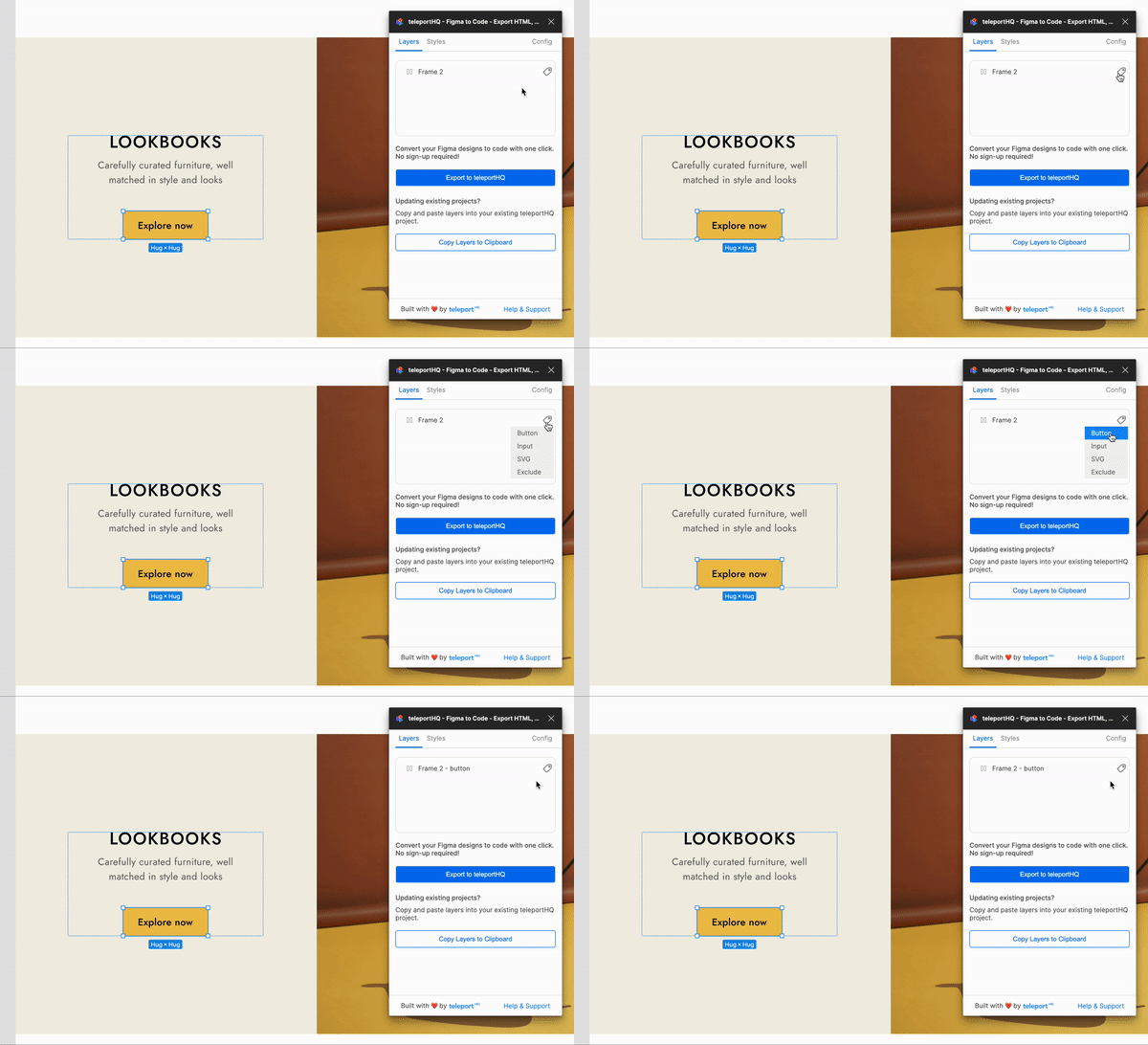
Nous avons également optimisé l’exportation des images, amélioré la mise en page et les temps de chargement, et ajouté une barre de progression lors de la copie des calques.
Requêtes média personnalisées
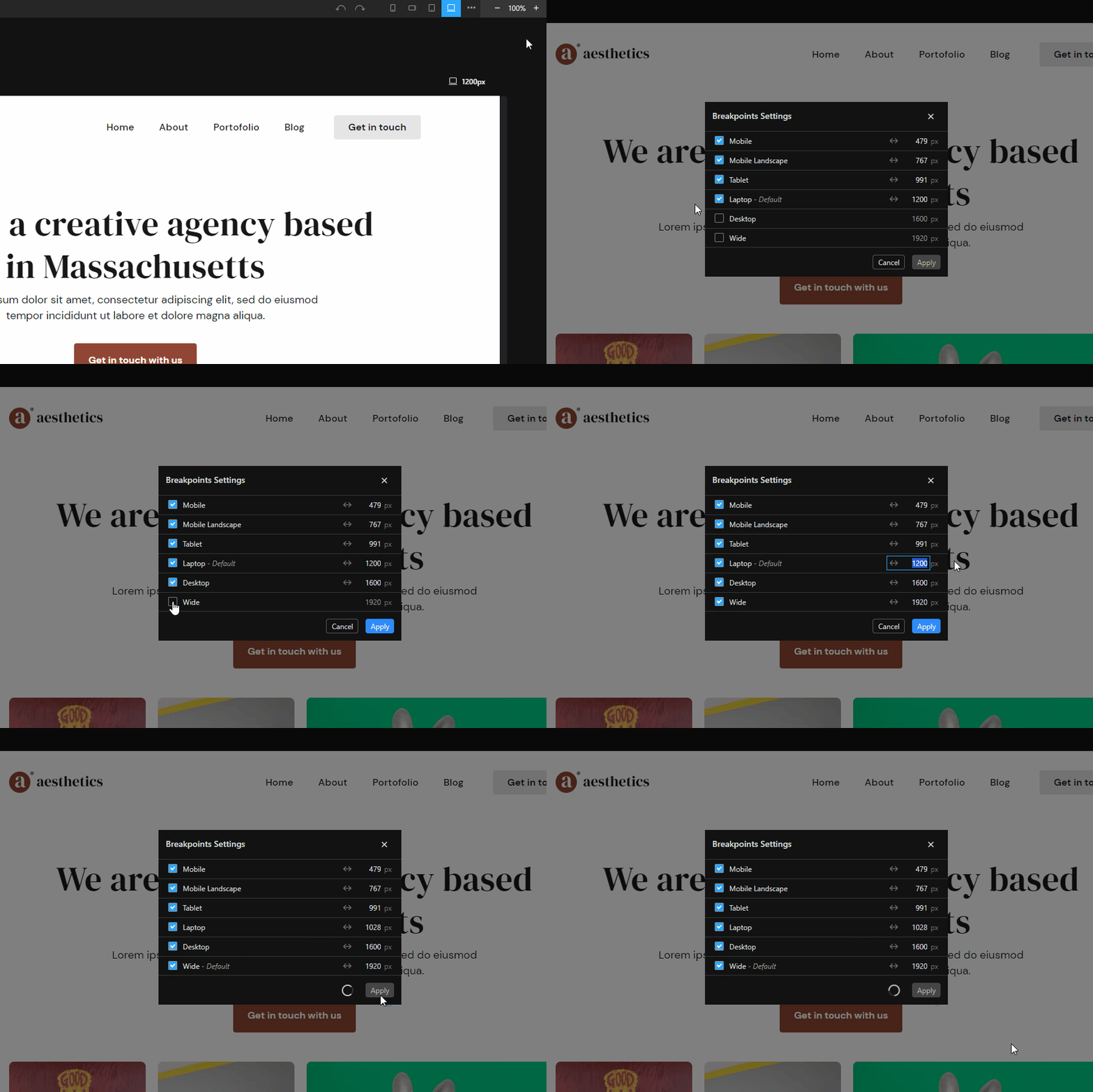
Nous avons modifié la gestion des requêtes média. Vous pouvez désormais activer jusqu’à 6 requêtes média par projet et ajuster leurs valeurs en pixels. Vous maîtrisez ainsi davantage la réactivité de vos projets.
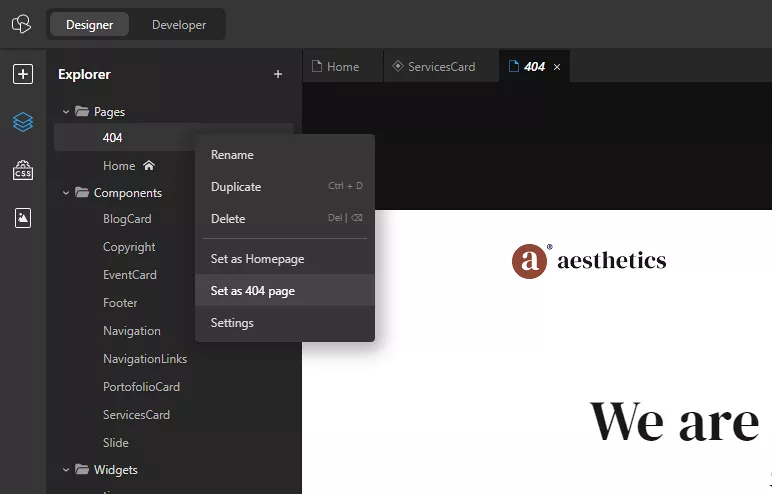
Vous pouvez désormais créer et définir votre propre page 404 personnalisée. Pour configurer une page 404, créez-la comme n’importe quelle autre page, accédez à la liste des pages dans le panneau de gauche, faites un clic droit, puis sélectionnez « Définir comme page 404 ». Désormais, en cas de problème avec le serveur, votre page 404 personnalisée s’affichera.
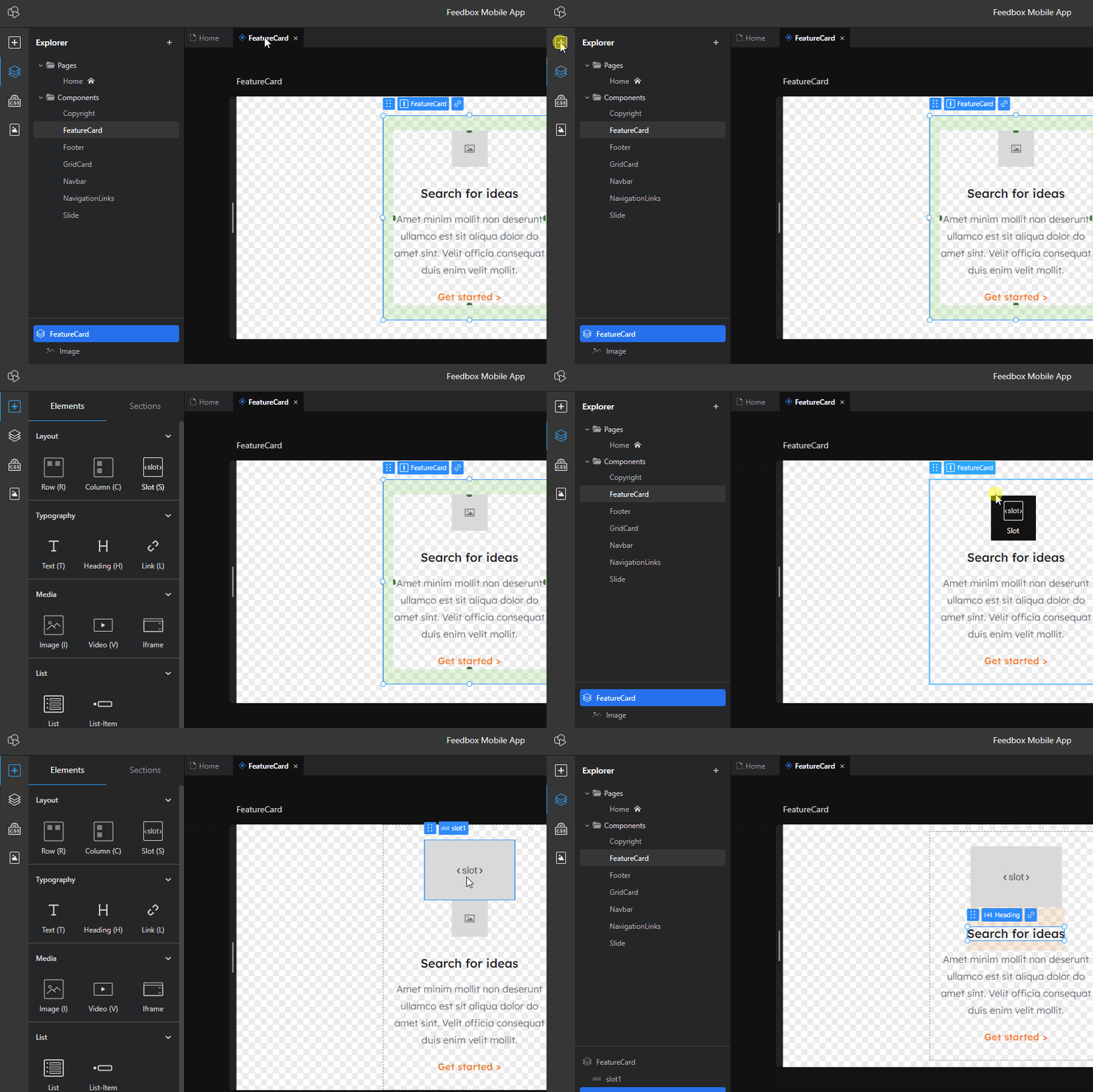
Nous avons ajouté l’élément « emplacement », qui permet de personnaliser les composants. Lorsqu’il est ajouté à un composant, il n’a aucun effet à l’intérieur de celui-ci. En revanche, sur les pages où le composant est utilisé, il sert de conteneur dans lequel vous pouvez déposer n’importe quel élément. Le composant peut ainsi s’adapter à différents contextes.
L’aperçu affiché ne pose aucun problème : il ne sera plus visible une fois le projet déployé. Vous pouvez également le désactiver ou le redimensionner selon vos préférences.
Notez qu’à l’heure actuelle, un seul emplacement est pris en charge par composant.
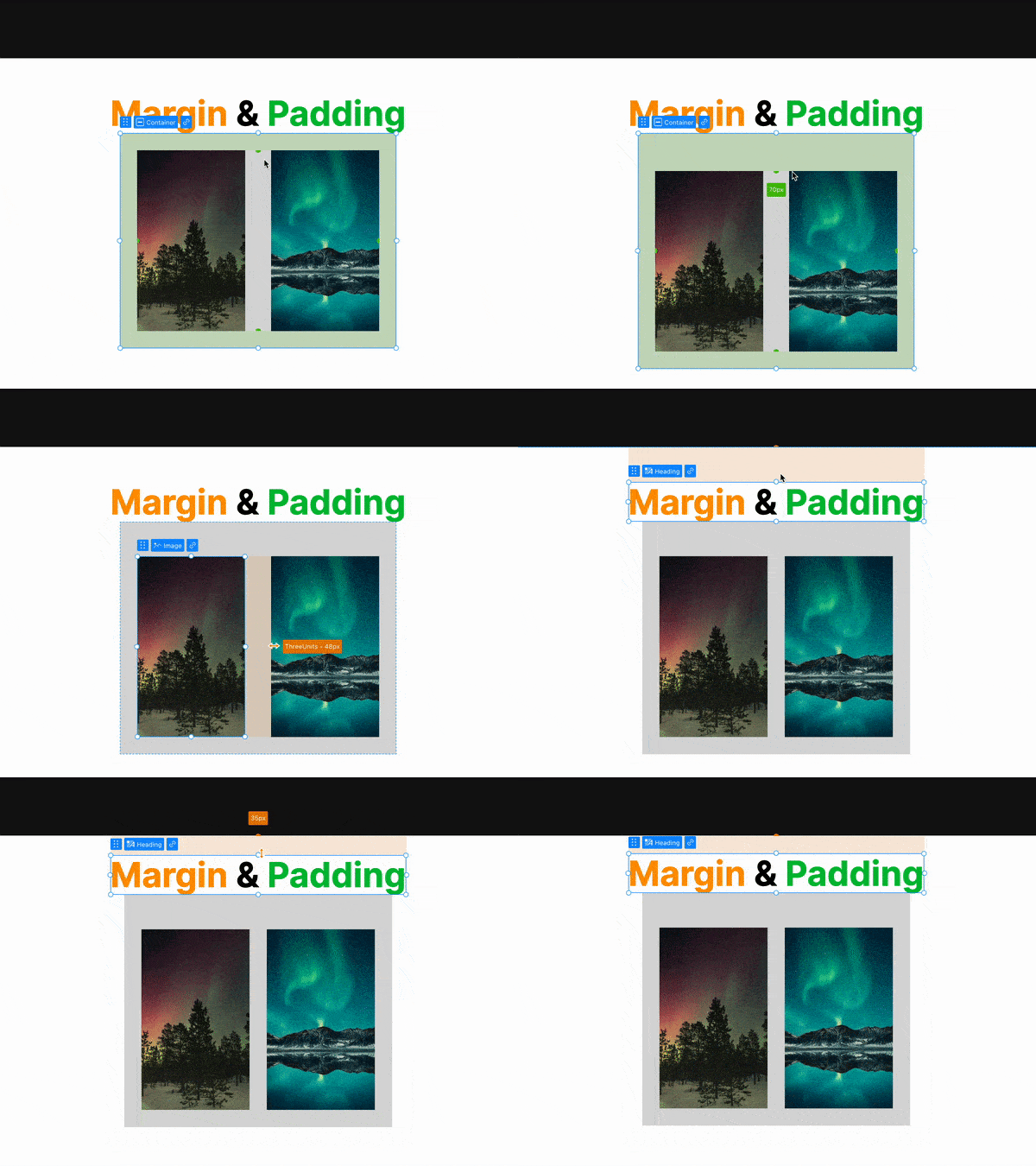
Nous avons apporté quelques améliorations au redimensionnement des marges et du remplissage dans l’éditeur visuel. Vous pouvez maintenant les ajuster rapidement en faisant glisser les poignées orange et vertes autour de l’élément.
Le redimensionnement utilise également les jetons d’espacement existants pour s’aligner plus facilement. De plus, le redimensionnement habituel permet désormais de faire glisser depuis n’importe quel point des côtés du nœud.
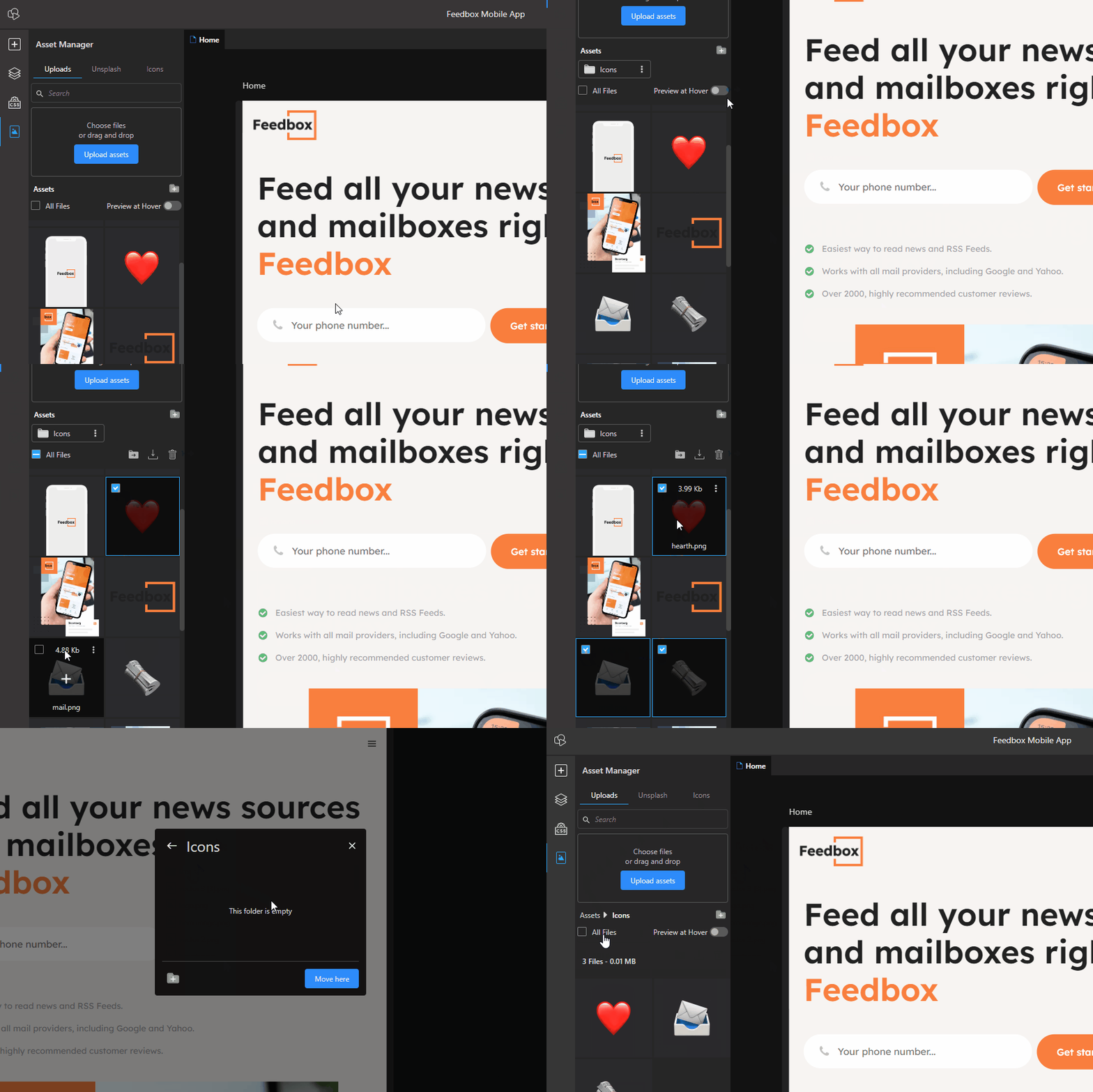
Nous avons amélioré le gestionnaire de ressources en ajoutant un système de dossiers. Vous pouvez ainsi organiser facilement vos fichiers importés et les déplacer dans des dossiers ou des sous-dossiers à votre guise. L’organisation de vos projets sera ainsi beaucoup plus simple et pratique.
Améliorations et corrections
- Expérience améliorée pour l’édition de texte enrichi
- Ajout de « Lists », « List-Item » et « Select input » à l’onglet Éléments
- Le panneau des attributs HTML a été déplacé dans l’inspecteur à droite et prend désormais en charge les attributs personnalisés
- Optimisation améliorée des images téléversées
Les prochaines nouveautés
- Rendu conditionnel
- Nouvel élément intelligent : barre de navigation
 Créé avec TeleportHQ